
Avez-vous envie de ré-utiliser ou découvrir les programmes qui ont fait la joie du MS-DOS, ce système d’exploitation qui équipait la plupart des PC avant Windows.
C’est tout à fait possible grâce à DosBox (et son évolution DosBox-X).
Multiplateforme, il en existe également une version pour Haiku OS.
Le MS-DOS, qu’est-ce que c’est ?
Un OS conçu pour des ordinateurs rudimentaires
MS-DOS a été créé dans les années 80, une époque où les ordinateurs étaient très rudimentaires :
- pas de port USB
- pas de cartes graphiques 3D
- des noms de fichiers limités à 8 caractères (+ 3 pour l’extension)
- un adressage mémoire limité à 640 Ko.
Les périphériques ne sont pas automatiquement reconnus (souris, port réseau, imprimantes, joystick), il est nécessaire d’installer les drivers puis de paramétrer le config.sys et l’autoexec.bat en conséquences (voir ci-dessous).
Un OS néanmoins très rapide
Sans interface graphique, n’ayant pas d’innombrables programmes en taches de fond, cet OS est très rapide.
Bien paramétré, il permet de jouer à des jeux bluffants compte-tenu des limitations techniques de l’époque :
- Dune II, sorti en 1992

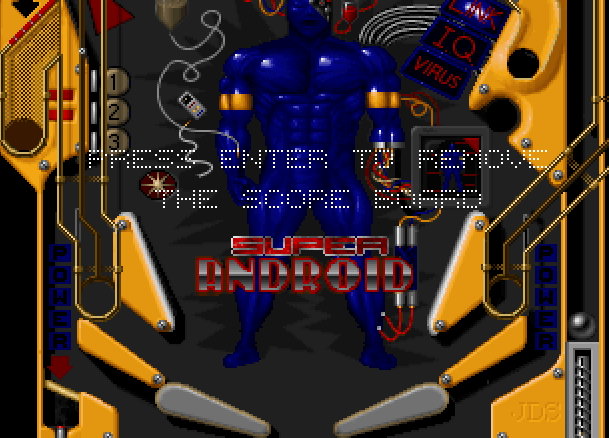
- Epic Pinball, publié en 1993
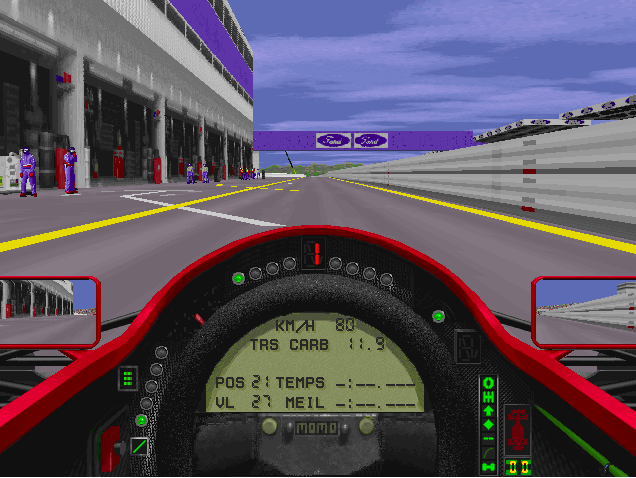
- F1GP2, sorti en 1996
Qui repose sur des commandes lancées en mode terminal
Au démarrage, l’ordinateur lance 2 fichiers :
- config.sys : fichier de configuration de l’ordinateur, permettant de définir les paramètres mémoire, les périphériques utilisés …
- autoexec.bat : script lancé au démarrage
Sous MS-DOS, tout se fait au clavier, avec les principales commandes suivantes :
- cd dossier : accéder à un dossier
- copy source destination : copie de fichier
- del fichier : suppression d’un fichier
- mkdir dossier : création d’un dossier
- dir : affichage des fichiers contenus dans le dossier en cours.
Pour en savoir plus : https://fr.wikipedia.org/wiki/Commande\_DOS
Les programmes sont des fichiers qui portent généralement l’extension exe, com ou bat.
Pour les lancer, il suffit de saisir leur nom.
DOSBOX
DosBox est un programme qui émule le fonctionnement de MS-DOS.
Installation de DosBox
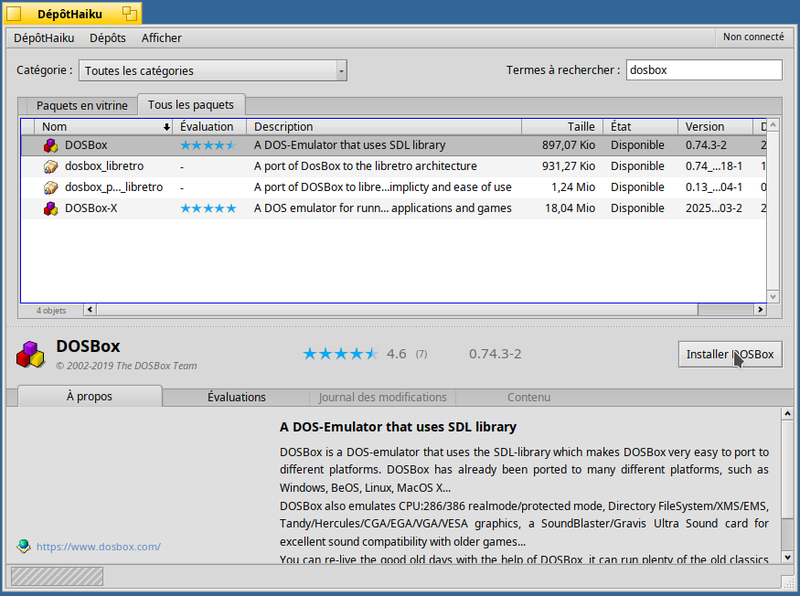
DosBox est nativement présent dans les dépôts d’HaikuOS.
Pour l’installer, il suffit de le sélectionner :
Premiers pas sous DosBox
La page d’accueil n’est pas particulièrement accueillante, avec son écran noir typique du MS-DOS :
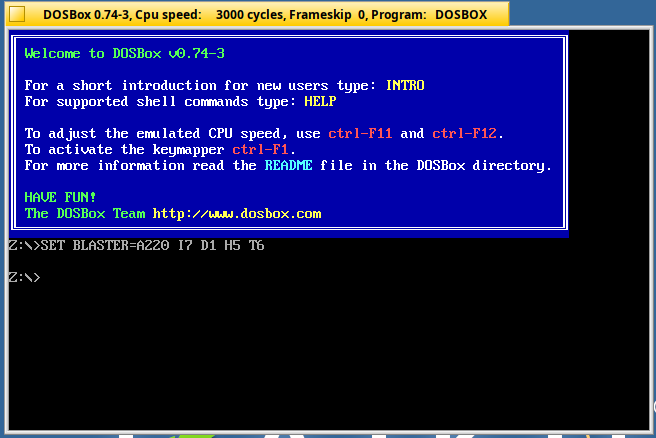
Par défaut, il est paramétré pour utiliser un clavier Qwerty, et pointe sur un lecteur virtuel Z.
Paramétrage de DosBox
Nous allons modifier le fichier de paramétrage dosbox.conf pour qu’il soit plus adapté à nos besoins.
/boot/home/config/settings/dosbox/ et se nomme réellement dosbox0.74-3.conf, correspondant à la version de Dosbox utilisée.
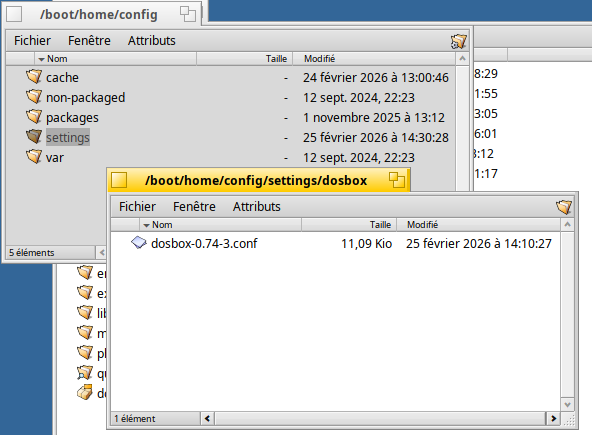
Un double-click sur celui-ci permet de l’éditer.
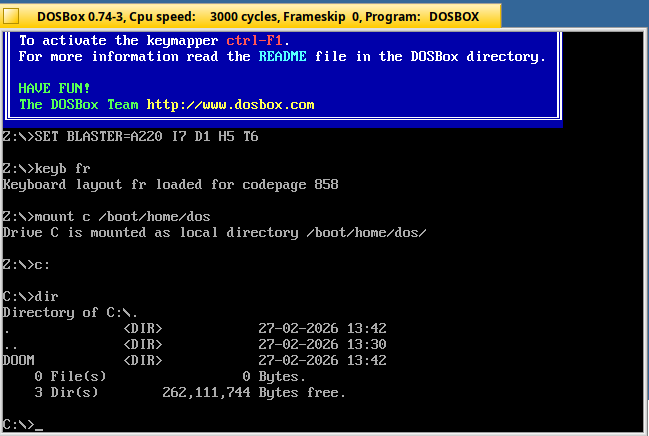
En dernières lignes, nous allons ajouter ces 4 instructions
- keyb fr
le clavier sera désormais en français (Azerty)
- mount c /boot/home/dos
le lecteur C pointe sur le répertoire dos que nous avons créé dans notre dossier personnel.
C’est ici que nous copierons tous les fichiers que nous souhaiterons utiliser.
- C:
Au démarrage, DosBox ne pointera plus sur Z, mais sur le lecteur C que nous venons de créer.
- dir
Affichage du contenu du lecteur C
ce qui donne au démarrage de DosBox
Lancement de Doom
Dir montre que le lecteur C contient le dossier du jeu Doom.
Pour le lancer :
cd doom
doom
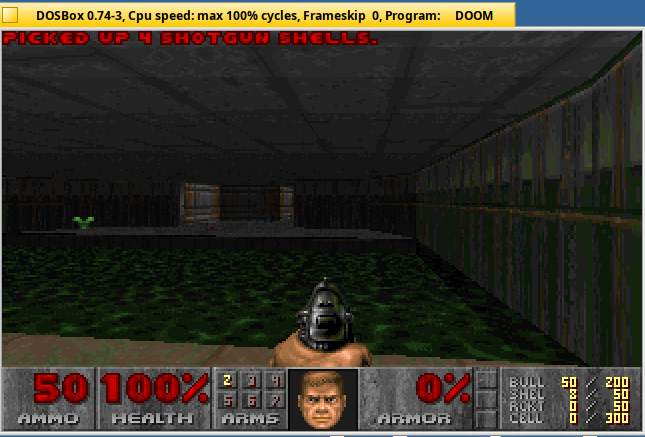
Vous pouvez désormais profiter pleinement de vos logiciels préférés sous MS-DOS grâce à DosBox.
Quelques touches utiles
- ALT+ENTREE : plein écran
- CTL+F9 : quitter DosBox
- CTL+F10 : capture / libération de la souris
- CTL+F11 : diminue la vitesse d’émulation
- CTL+F12 : accélère la vitesse d’émulation
Pour en savoir plus
- Le site de dosbox : https://sourceforge.net/projects/dosbox/
- le site de dosbox-x : https://dosbox-x.com/
- msdos sur Wikipedia : https://fr.wikipedia.org/wiki/MS-DOS
Sites utiles
Voici quelques sites qui ressencent des programmes très intéressants :
- https://freedos.org/
- https://dosprograms.info.tt/indexall.htm
- https://www.abandonware-france.org/ltf\_abandon/ltf\_listes\_jeux.php
- https://archive.org/search?query=subject\%3A\%22ms-dos\%22&page=14
- https://archive.org/details/softwarelibrary\_msdos
- https://sourceforge.net/directory/ms-dos/
- https://www.dosgamesarchive.com/
- https://www.dosgames.com/
- https://www.dosgamesarchive.com/
- https://dos.sector101.co.uk/
- https://www.dosdays.co.uk/dos\_software\_index.php
- https://sourceforge.net/directory/ms-dos/
- https://www.theregister.com/2024/04/26/ms\_dos\_4\_open\_source/
A télécharger
- mon fichier dosbox.conf
Si vous avez apprécié cet article, vous pourriez être intéressé(e) par notre sélection de logiciels libres.
Précédent : Retrogaming sous Haiku OS avec MednaffeSuivant : Haiku vs Linux vs Windows
