Haiku OS

HaikuOS est un projet communautaire qui vise à faire revivre BeOS avec des logiciels récents.

Particulièrement destiné aux configurations légères, nous allons le tester sur le petit Packard Bell.

Avec une occupation mémoire de 335 Mo au démarrage, cet OS pourrait être un bon candidat pour les ordinosaures les plus anciens..

Ergonomie/interface

  • Ecran d’accueil

L’écran d’accueil peut paraître déroutant pour les nouveaux utilisateurs, mais il est très pratique ç l’usage.

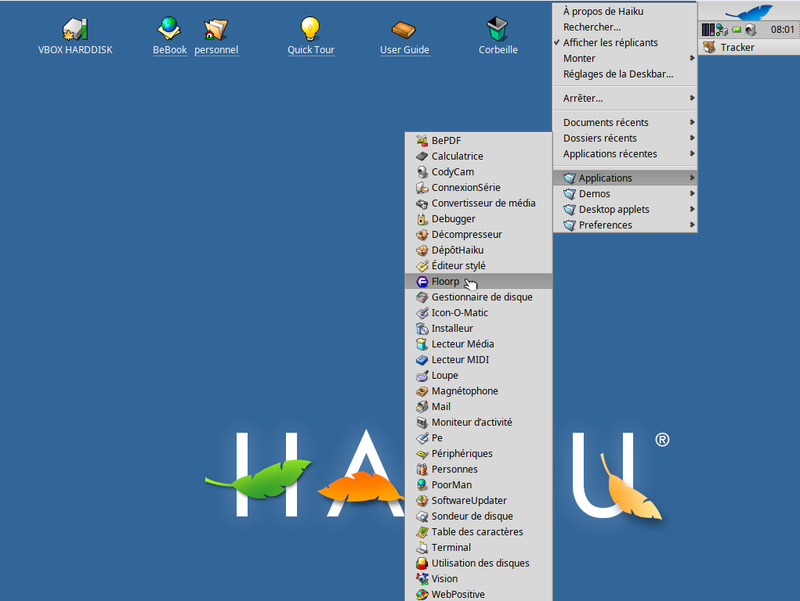
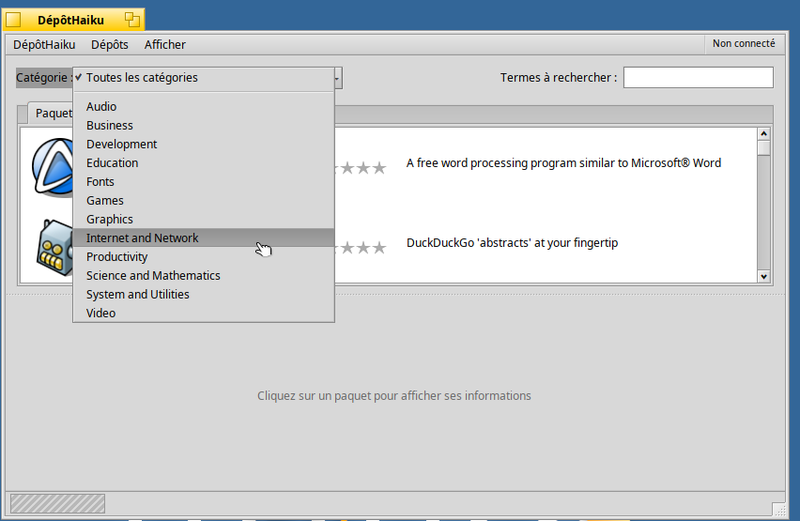
  • Magasin d’applications

La plupart des logiciels libres de notre sélection sont disponibles, installables d’un simple click.

Critère Evaluation Commentaire
Interface Très pratique, mais déroutant pour les nouveaux utilisateurs.
Mode commande Comme pour Windows, l’usage du terminal ne s’impose pas.
Bibliothèque Un magasin d’application qui contient la plupart [lien4 :des logiciels libres de notre sélection]
Synthèse Même si son interface peut sembler déroutante, elle est très pratique à l’usage.

Accès à Internet

Livré en standard avec WebPositif, ce navigateur est très limité.

D’autres navigateurs sont disponibles dans le magasin d’application, c’est Floorp que nous allons utiliser.

Exemple avec Youtube :

Critère Evaluation Commentaire
Sites d’information Tout fonctionne parfaitement.
Réseaux sociaux Tout fonctionne parfaitement.
Streaming Ne fonctionne pas avec France Tv, mais il est possible de visualiser des videos YouTube
Synthèse Quelques limitations, mais fonctionnel

Bureautique

Le magasin d’applications permet d’installer Abiword, LibreOffice ou la suite Calligra.

Même si ce ne sont pas les versions les plus récentes, elles vous permettront d’utiliser vos documents Word et Excel.

Critère Evaluation Commentaire
Traitement de texte LibreOffice est disponible dans les dépôts
Tableur LibreOffice est disponible dans les dépôts
Synthèse Livré avec LibreOffice, vous pourrez travailler sur vos documents Word et Excel.

Multimedia

Clementine, VLC et Gimp sont disponibles dans le magasin d’applications.

Critère Evaluation Commentaire
Musique Installable à partir du magasin d’applications.
Films Installable à partir du magasin d’applications.
Photos Installable à partir du magasin d’applications.
Synthèse Vous pourrez facilement utiliser votre collection de musique, films et photos.

Jeux

Cet OS est plutôt destiné aux PC anciens, les jeux récents sous Steam ne pourront pas fonctionner.

Sont donc envisageables certains jeux qui fonctionnent sous Wine.

Par contre, le magasin d’applications contient plusieurs émulateurs, qui vous permettront de vous adonner aux joies du retrogaming :

  • Fuse, Glukalka et ZesarUX : Sinclair ZX Spectrum
  • Gearboy : Nintendo GameBoy
  • Mupen64Plus : Nintendo 64
  • PPSPP : Sony PSP
  • retroarch : agrégateur d’émulateurs
Critère Evaluation Commentaire
Jeux Windows Limité aux jeux fonctionnant sous Wine
Jeux Dos DosBox est facilement installable à partir du magasin d’applications.
Emulation de consoles Des émulateurs installables à partir du magasin d’applications.
Synthèse Il est possible de jouer avec ReactOS, mais la gamme d’ordinateurs à laquelle elle est destinée se limitera aux jeux peu gourmands en ressources.

Périphériques

Testés sur le Packard Bell :

Critère Evaluation Commentaire
Wifi Tout fonctionne
Clé usb/disque externe Tout fonctionne
Joystick USB Tout fonctionne (testé avec joystick USB de type SNES)
Imprimante/scanner USB Non testé
Synthèse Fonctionnel

Communauté

Doté d’une excellente documentation, sa communauté est très réactive.

Critère Evaluation Commentaire
Communauté https://discuss.haiku-os.org/ : forum en anglais

Synthèse

Critère Evaluation Commentaire
Ergomie - Interface Même si son interface peut sembler déroutante, elle est très pratique à l’usage.
Internet Quelques limitations, mais fonctionnel
Bureautique Livré avec LibreOffice, vous pourrez travailler sur vos documents Word et Excel.
Multimedia Vous pourrez facilement utiliser votre collection de musique, films et photos.
Jeux Il est possible de jouer avec Haiku OS, mais la gamme d’ordinateurs à laquelle elle est destinée se limitera aux jeux peu gourmands en ressources.
Périphériques Fonctionnel
Communauté https://discuss.haiku-os.org/ : forum en anglais
Synthèse Système d’exploitation prometteur, particulièrement adapté aux PC les plus anciens

Conclusion

Pour notre classement des systèmes d’exploitation pour les ordinosaures, Haiku OS est une possibilité à ne pas négliger pour les plus anciens ordinosaures.

En version Beta, nul doutes que les prochains développement permettront de combler les limitations de la version actuelle

Pour en savoir plus

 Suivant : Haiku OS avec Grub en UEFI
Comme nous l’avons dans un précédent article, le projet Haiku OS a pour but de fournir une version moderne et Open Source du système d’exploitation Beos.

Bien qu’en version Beta, l’avancée des travaux permet désormais d’envisager son utilisation au quotidien. J’ai donc décidé sur l’installer sur un mes ordinosaures, en complément de Linux (LUbuntu 24.02) et Windows 10.

Pour pouvoir choisir l’OS sur lequel démarrer, il est nécessaire d’ajouter Haiku à GRUB.

Voici comment j’ai fait pour le paramétrer.

Sous Haiku OS

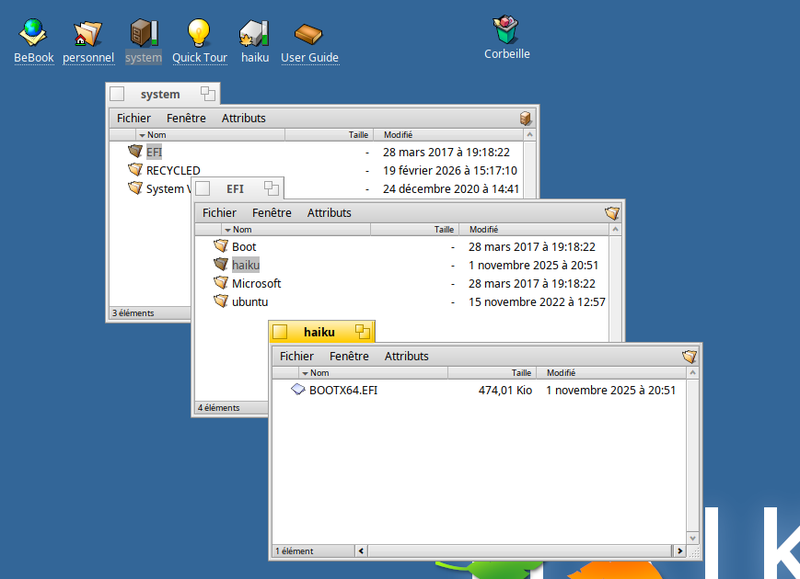
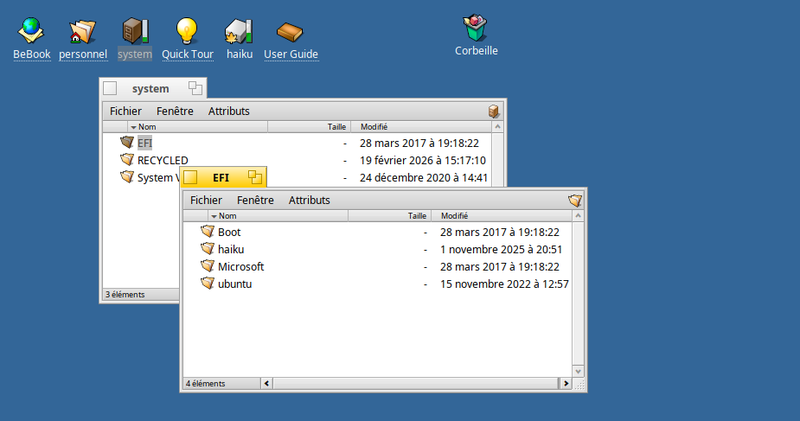
Comme indiqué dans la documentation officielle (https://www.haiku-os.org/guides/uefi\_booting/), il s’agit de copier le fichier BOOTX64.EFI (contenu dans le répertoire /system/data/platform\_loaders/haiku\_loader.efi) dans un dossier spécifique de la partition UEFI de l’ordinateur.

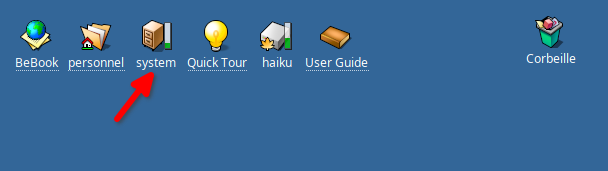
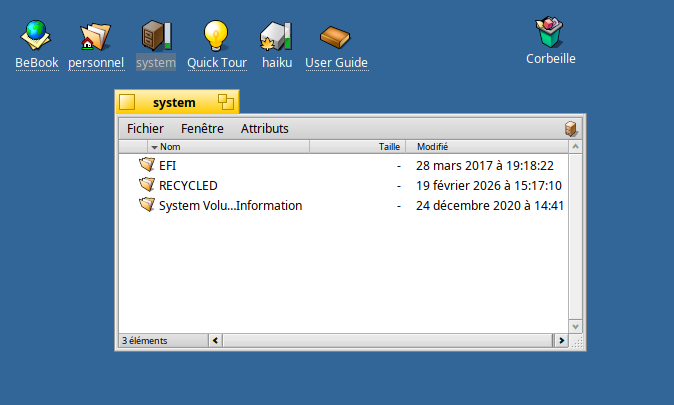
Celle-ci est accessible à partir du volume System :

Le dossier EFI :

Contient un répertoire par OS. J’ai donc créé le dossier haiku pour y placer le fichier BOOTX64.EFI

Sous Linux

Sous Linux, il reste à ajouter l’entrée Haiku OS dans le système GRUB.

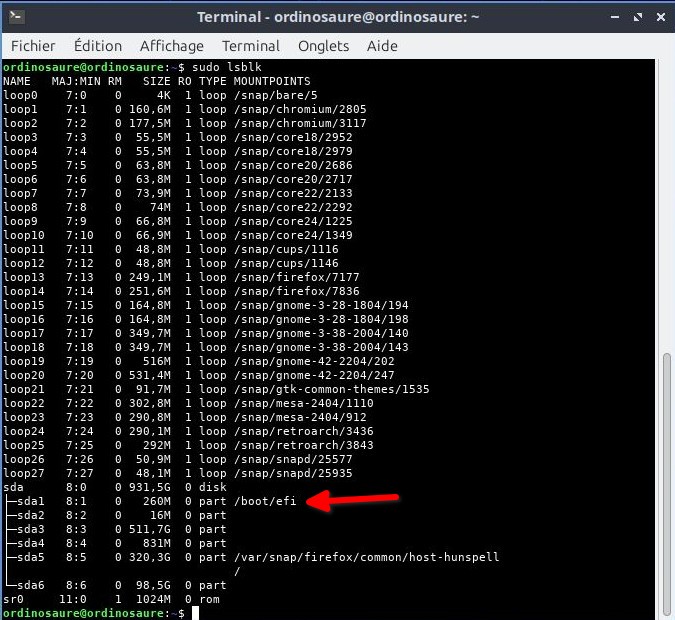
Tout d’abord, il est nécessaire d’identifier la partition contenant les fichiers UEFI, ce qui est possible avec l’instruction lsblk :

Elle se situe dans /dev/sda1.

L’instruction blkid permet d’en connaître son identifiant UUID :

Ici : 8A65-768E

Nous disposons de tout ce qu’il faut pour paramétrer GRUB.

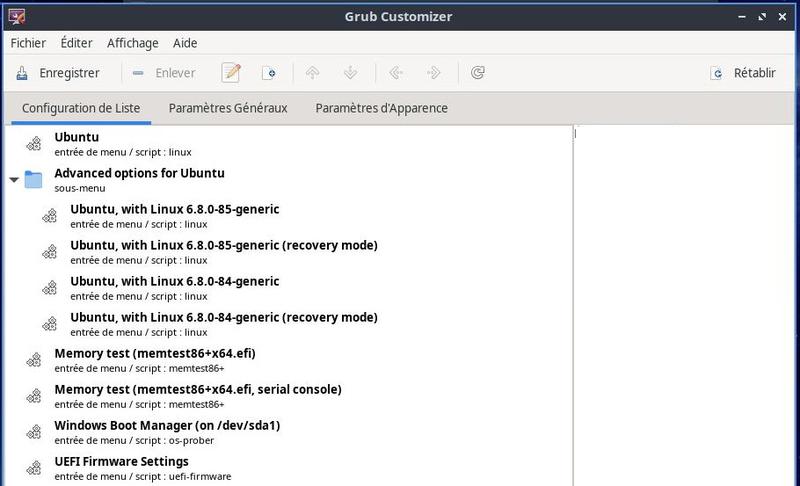
Pour ce faire, nous allons utiliser l’utilitaire GRUB CUSTOMIZER.

Les entrées pour Windows et Ubuntu apparaissent :

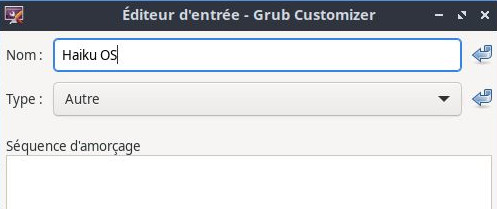
Ajoutons une nouvelle entrée pour Haiku OS :

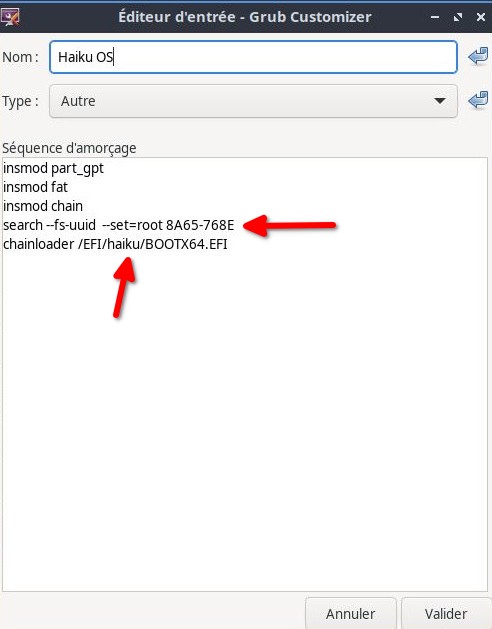
Dans la séquence d’amorçage, indiquons l’UUID de la partition UEFI, ainsi que le chemin pour atteindre BOOTX64.EFI :

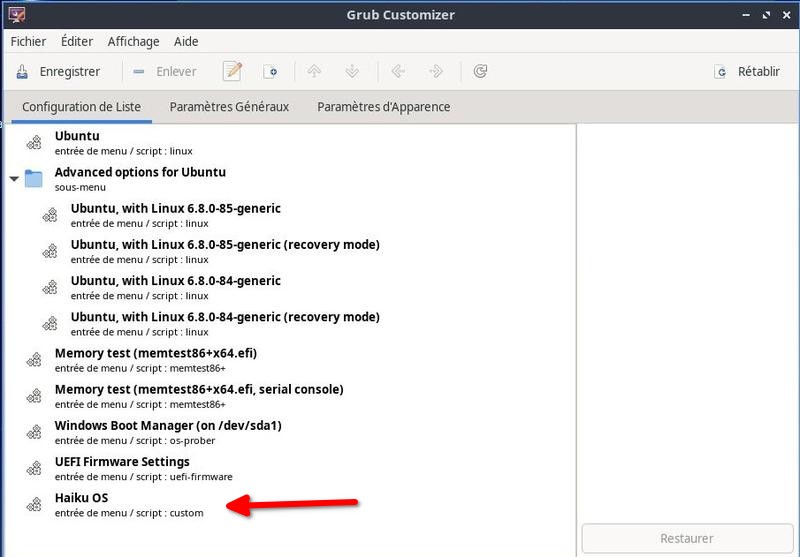
La liste des OS contient désormais Haiku OS :

C’est terminé, vous avez désormais un ordinateur pour peut démarrer au choix sous Linux, Windows ou Haiku OS.

Pour en savoir plus :

Si vous avez apprécié cet article, vous pourriez être intéressé(e) par notre sélection de logiciels libres.

Précédent : Haiku OS R1-Beta5 au quotidenSuivant : Retrogaming sous Haiku OS avec Mednaffe

Avez-vous envie de ré-utiliser ou découvrir les programmes qui ont fait la joie du MS-DOS, ce système d’exploitation qui équipait la plupart des PC avant Windows.

C’est tout à fait possible grâce à DosBox (et son évolution DosBox-X).

Multiplateforme, il en existe également une version pour Haiku OS.

Le MS-DOS, qu’est-ce que c’est ?

Un OS conçu pour des ordinateurs rudimentaires

MS-DOS a été créé dans les années 80, une époque où les ordinateurs étaient très rudimentaires :

- pas de port USB

- pas de cartes graphiques 3D

- des noms de fichiers limités à 8 caractères (+ 3 pour l’extension)

- un adressage mémoire limité à 640 Ko.

Les périphériques ne sont pas automatiquement reconnus (souris, port réseau, imprimantes, joystick), il est nécessaire d’installer les drivers puis de paramétrer le config.sys et l’autoexec.bat en conséquences (voir ci-dessous).

Un OS néanmoins très rapide

Sans interface graphique, n’ayant pas d’innombrables programmes en taches de fond, cet OS est très rapide.

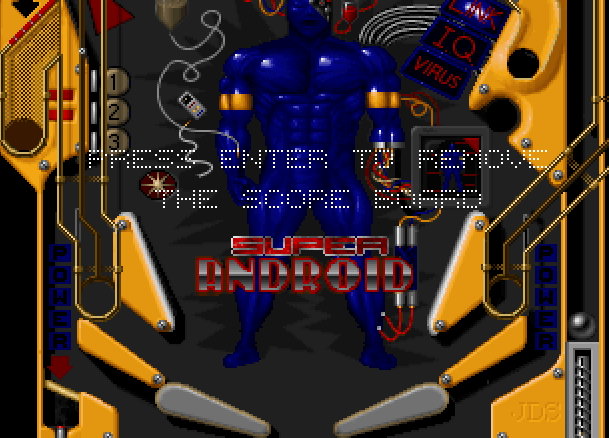
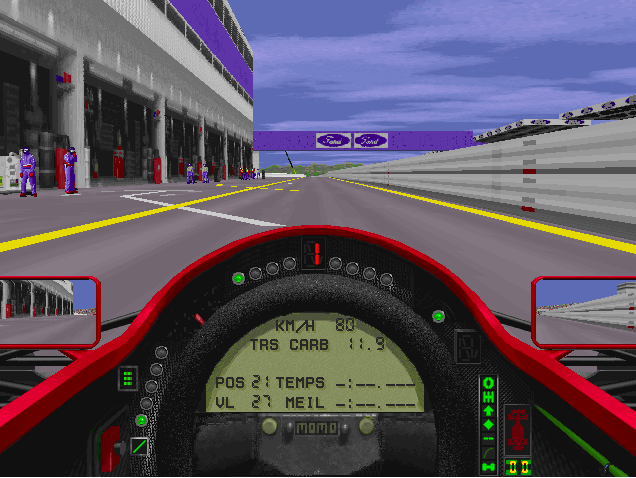
Bien paramétré, il permet de jouer à des jeux bluffants compte-tenu des limitations techniques de l’époque :

  • Dune II, sorti en 1992

  • Epic Pinball, publié en 1993

  • F1GP2, sorti en 1996

Qui repose sur des commandes lancées en mode terminal

Au démarrage, l’ordinateur lance 2 fichiers :

- config.sys : fichier de configuration de l’ordinateur, permettant de définir les paramètres mémoire, les périphériques utilisés …

- autoexec.bat : script lancé au démarrage

Sous MS-DOS, tout se fait au clavier, avec les principales commandes suivantes :

- cd dossier : accéder à un dossier

- copy source destination : copie de fichier

- del fichier : suppression d’un fichier

- mkdir dossier : création d’un dossier

- dir : affichage des fichiers contenus dans le dossier en cours.

Pour en savoir plus : https://fr.wikipedia.org/wiki/Commande\_DOS

Les programmes sont des fichiers qui portent généralement l’extension exe, com ou bat.

Pour les lancer, il suffit de saisir leur nom.

DOSBOX

DosBox est un programme qui émule le fonctionnement de MS-DOS.

Installation de DosBox

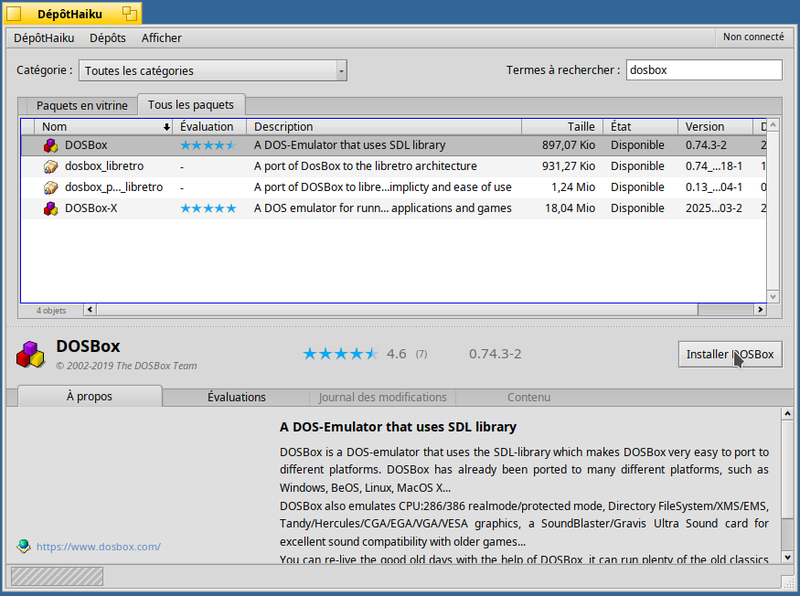
DosBox est nativement présent dans les dépôts d’HaikuOS.

Pour l’installer, il suffit de le sélectionner :

Premiers pas sous DosBox

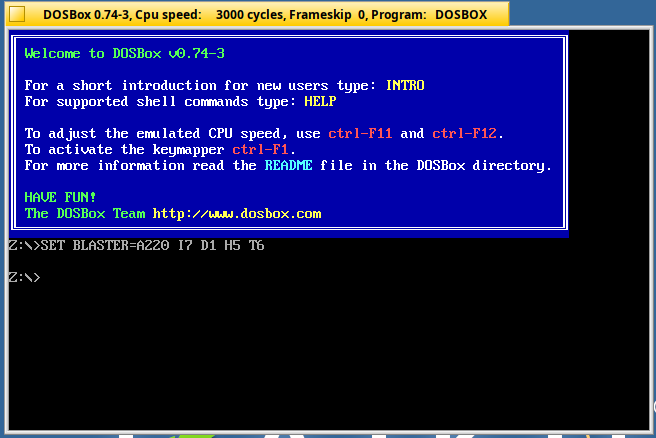
La page d’accueil n’est pas particulièrement accueillante, avec son écran noir typique du MS-DOS :

Par défaut, il est paramétré pour utiliser un clavier Qwerty, et pointe sur un lecteur virtuel Z.

Paramétrage de DosBox

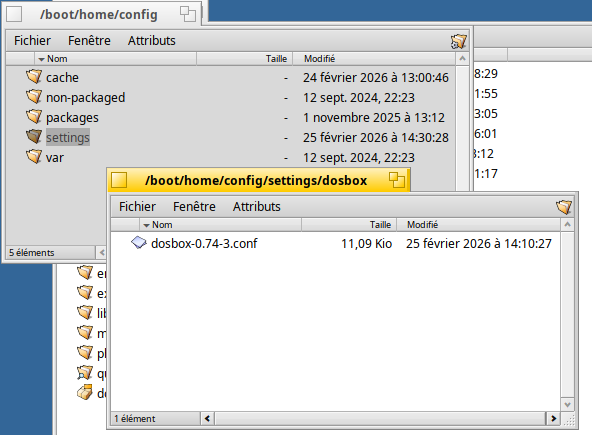
Nous allons modifier le fichier de paramétrage dosbox.conf pour qu’il soit plus adapté à nos besoins.

/boot/home/config/settings/dosbox/ et se nomme réellement dosbox0.74-3.conf, correspondant à la version de Dosbox utilisée.

Un double-click sur celui-ci permet de l’éditer.

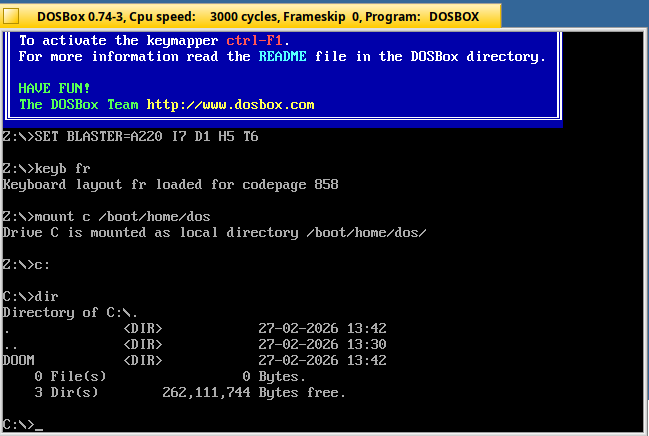
En dernières lignes, nous allons ajouter ces 4 instructions

  • keyb fr

le clavier sera désormais en français (Azerty)

  • mount c /boot/home/dos

le lecteur C pointe sur le répertoire dos que nous avons créé dans notre dossier personnel.

C’est ici que nous copierons tous les fichiers que nous souhaiterons utiliser.

  • C:

Au démarrage, DosBox ne pointera plus sur Z, mais sur le lecteur C que nous venons de créer.

  • dir

Affichage du contenu du lecteur C

ce qui donne au démarrage de DosBox

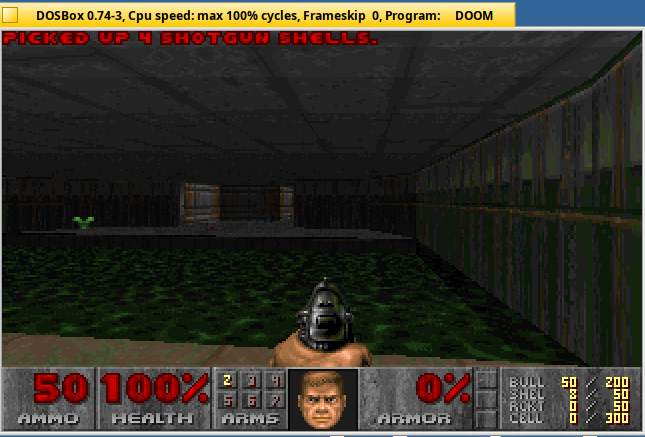
Lancement de Doom

Dir montre que le lecteur C contient le dossier du jeu Doom.

Pour le lancer :

cd doom

doom

Vous pouvez désormais profiter pleinement de vos logiciels préférés sous MS-DOS grâce à DosBox.

Quelques touches utiles

  • ALT+ENTREE : plein écran
  • CTL+F9 : quitter DosBox
  • CTL+F11 : diminue la vitesse d’émulation
  • CTL+F12 : accélère la vitesse d’émulation

Pour en savoir plus

Sites utiles

Voici quelques sites qui ressencent des programmes très intéressants :

A télécharger

Si vous avez apprécié cet article, vous pourriez être intéressé(e) par notre sélection de logiciels libres.

Précédent : Retrogaming sous Haiku OS avec MednaffeSuivant : Haiku vs Linux vs Windows

Une envie de vous lancer dans le retrogaming sous Haiku ?

Mednaffe est peut-être la solution.

Il s’agit d’un programme basé sur Mednafen qui émule les consoles suivantes :

  • Apple II/II+/IIe/Enhanced IIe
  • Atari Lynx
  • Neo Geo Pocket (Color)
  • WonderSwan
  • GameBoy (Color)
  • GameBoy Advance
  • Nintendo Entertainment System
  • Super Nintendo Entertainment System/Super Famicom
  • Virtual Boy
  • PC Engine/TurboGrafx 16 (CD)
  • SuperGrafx
  • PC-FX
  • Sega Game Gear
  • Sega Genesis/Megadrive
  • Sega Master System
  • Sega Saturn (64-bit only)
  • Sony PlayStation

Nécessitant peu de ressources, il sera particulièrement adapté aux ordinosaures.

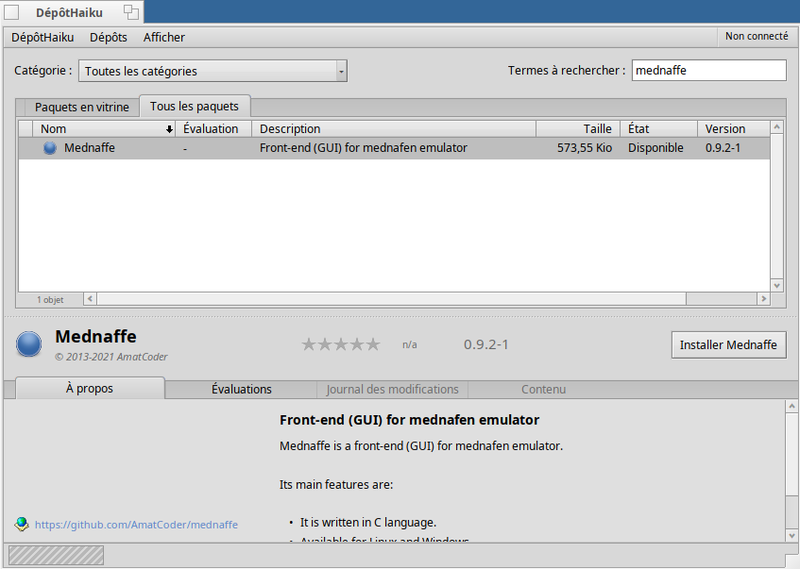
Installation de Mednaffe

DosBox est nativement présent dans les dépôts d’HaikuOS.

Pour l’installer, il suffit de le sélectionner :

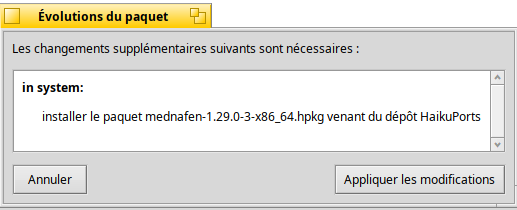
il précise que celui-ci nécessite également l’installation de Mednafen :

Présentation de Mednaffe

Mednaffe se présente sous la forme d’un programme avec trois onglets principaux

  • Game List

Liste des jeux contenus dans les dossiers que vous avez ajoutés en cliquant sur Add folder.

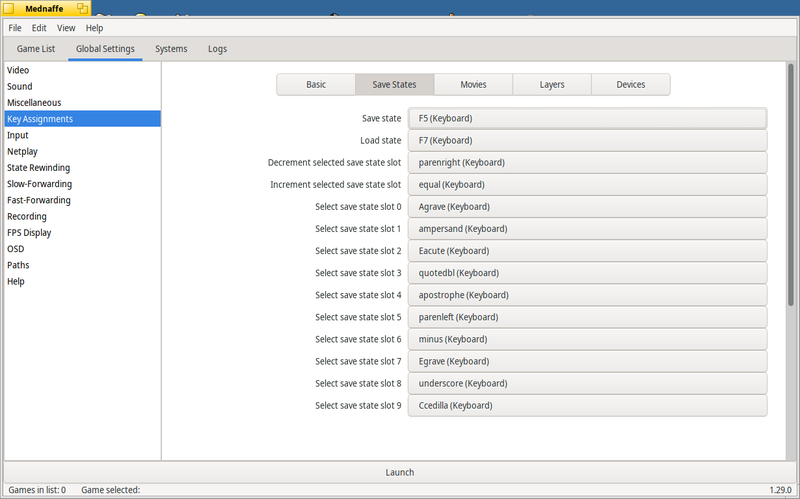
  • Global Settings

Ensemble des paramètres communs à toutes les consoles.

C’est ici que vous pourrez par exemple paramétrer les touches de sauvegarde et de rechargement (par défaut F5 et F7).

  • System

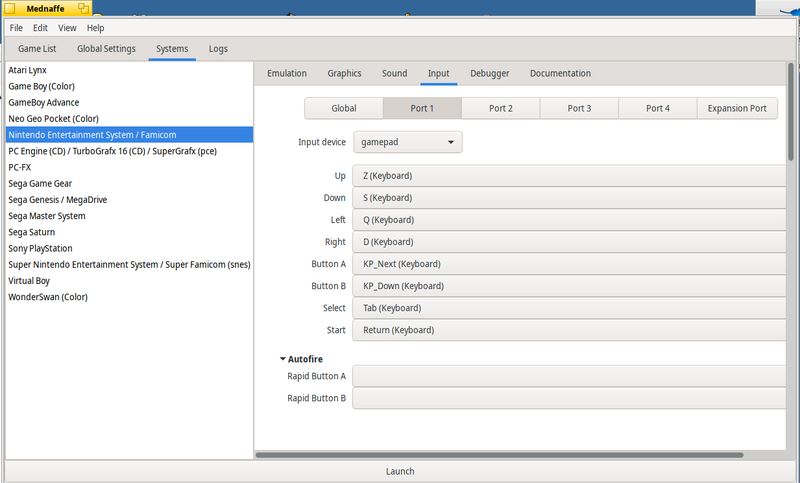
Cet onglet permet de paramétrer l’émulation de chaque console : les graphismes, le son ainsi que les touches du clavier à utiliser.

Quelques tests

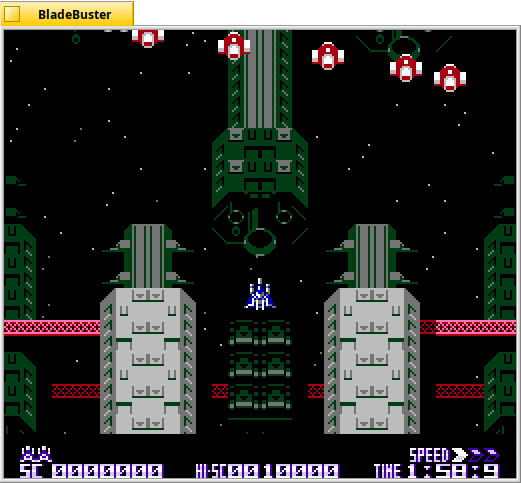
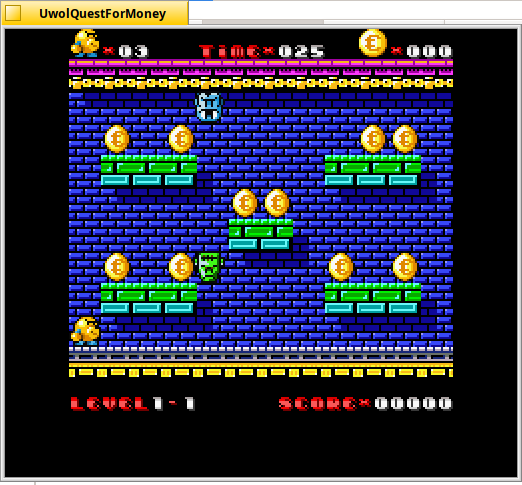
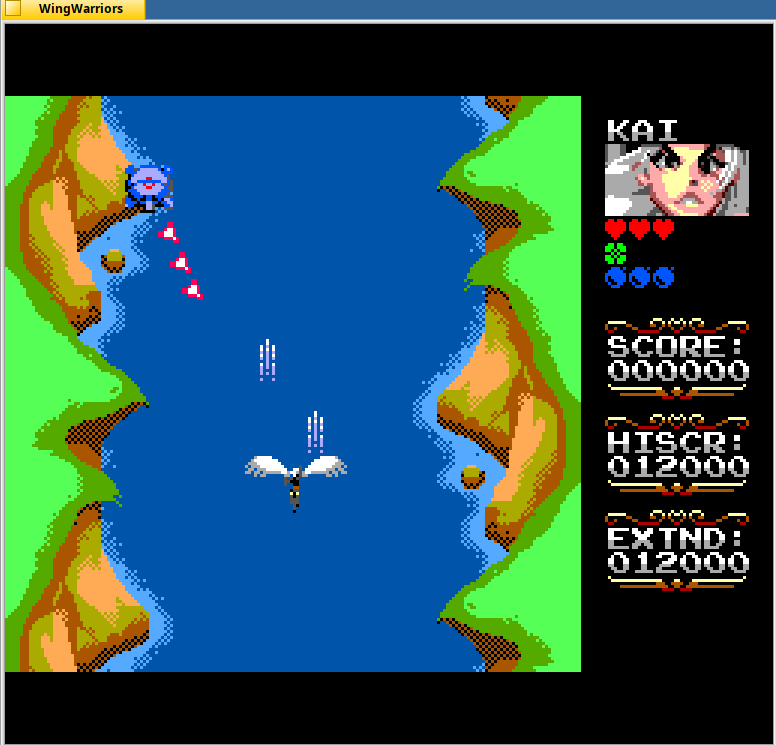
Nous n’allons pas tester toutes les consoles, uniquement les 4 que j’utilise régulièrement

Nintendo NES

Touches par défaut :

  • directions : Z, S ,Q D
  • A : 2 du clavier numérique
  • B : 3 du clavier numérique
  • Select : Tab
  • Start : Entrée

Nintendo SNES

Touches par défaut :

  • directions : Z, S ,Q D
  • A : 6 du clavier numérique
  • B : 2 du clavier numérique
  • X : 8 du clavier numérique
  • Y : 4 du clavier numérique
  • Select : Tab
  • Start : Entrée

Sega Master System

Touches par défaut :

  • directions : Z, S ,Q D
  • Start : 2 du clavier numérique
  • 2 : 3 du clavier numérique
  • Pause : entrée

Sega Megadrive

Touches par défaut :

  • directions : Z, S ,Q D
  • A : 1 du clavier numérique
  • B : 2 du clavier numérique
  • C : 3 du clavier numérique
  • Start : Entrée

Conclusions

Les 4 émulateurs testés fonctionnent parfaitement, malgré les faibles capacités du PC sur lequel Mednaffe est installé.

Il s’agit donc d’une possibilité intéressante à tester, si retroarch ne fonctionne pas sur votre ordinateur.

Précédent : Haiku OS avec Grub en UEFISuivant : DosBox avec Haiku OS

Haiku dégage un incroyable sentiment de rapidité et de réactivité.

Au delà de l’impression , qu’en est-il réellement ?

C’est ce que nous allons tester sur un de mes ordinosaures.

Sur cet ordinateur, sont installé Haiku OS (beta R1-beta 5), à côté d’une partition sous Linux (LUbuntu 24,04 LTS) et une autre sous Windows 10.

Grub étant paramétré pour lancer les trois systèmes d’exploitation, il est facile de les comparer sur ce type de PC ancien.

Bilan des tests

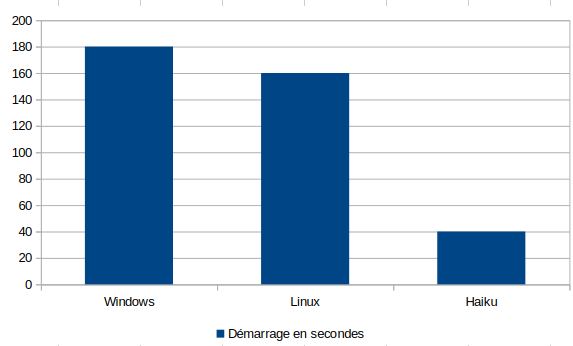
Windows : 3 minutes

Linux : 2 minutes 40

Haiku : 40 secondes

L’impression de rapidité qui se dégage est confirmée : Haiku démarre 4,5 fois plus rapidement que Windows, et 4 fois plus vite que Linux

En conclusion

Même si Haiku OS est toujours en version Beta, ses fonctionnalités et sa vitesse donnent envie de suivre de près son développement.

Nul doutes que tous les éléments sont présents pour en faire un système d’exploitation pour nos ordinosaures.

Si vous avez apprécié cet article, vous pourriez être intéressé(e) par notre sélection de logiciels libres.

Précédent : DosBox avec Haiku OS 

Un vieil ordinateur ?

Vous avez un ordinosaure, c'est à dire un ordinateur qui semble trop ancien pour continuer à l'utiliser ?

Il existe des solutions pour lui donner une seconde jeunesse, et vous permettre de surfer sur Internet, saisir votre courrier, profiter de vos fichiers multimedia (photos, musique ou films).

Découvrez la démarche, faites connaissance avec Linux, sélectionnez la distribution la mieux adaptée à vos besoins et privilégiez les logiciels libres et profitez à nouveau de votre ordinateur.

Jean-Pierre

Contact