FreeDos

MS-DOS est un système d’exploitation très ancien, qui permet aux plus anciens ordinateurs de continuer à fonctionner.

Vous utiliser MS-DOS avec FreeDos, un système d’exploitation que vous pouvez installer sur votre ordinateur, ou dosbox, un environnement virtuel qui vous permettra de réaliser facilement tous les tests que vous souhaitez.

MS-DOS regorge de programmes dans tous les domaines.

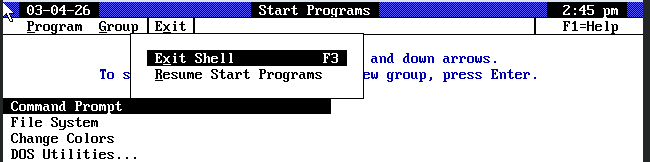
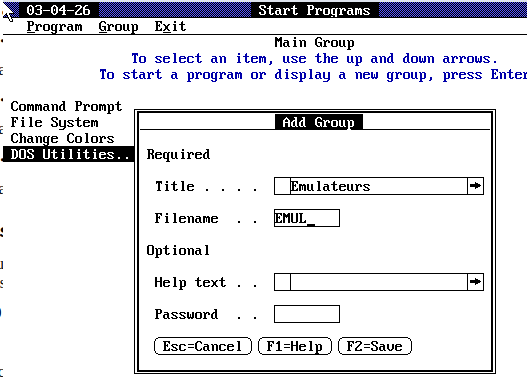
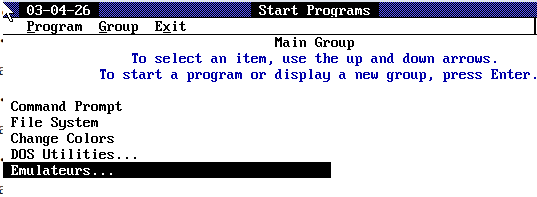
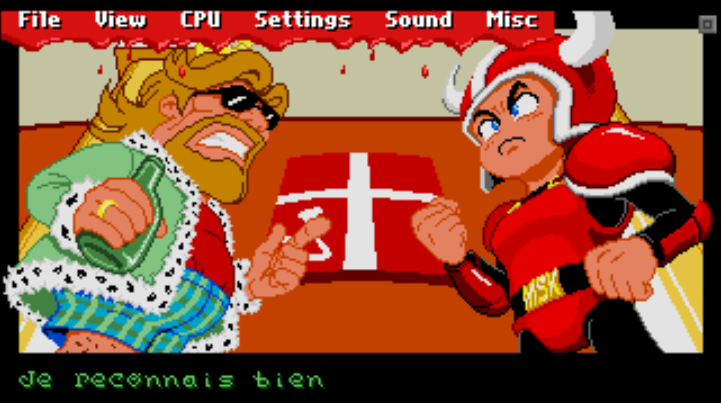
Parmi ceux-ci, j’ai eu la surprise de trouver des émulateurs de consoles.

En voici trois que j’ai testés avec DosBox.

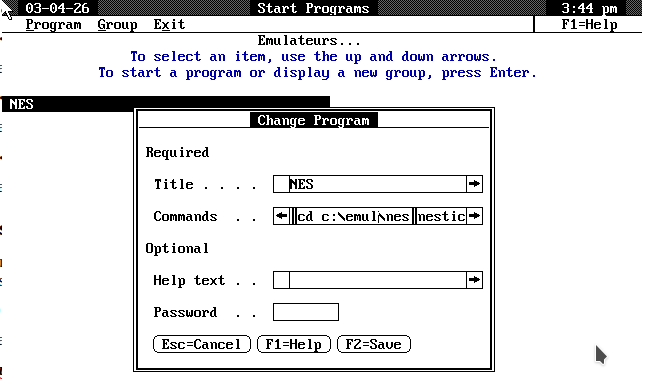
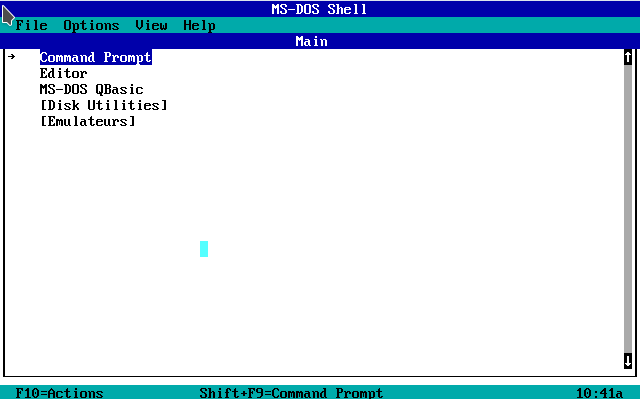
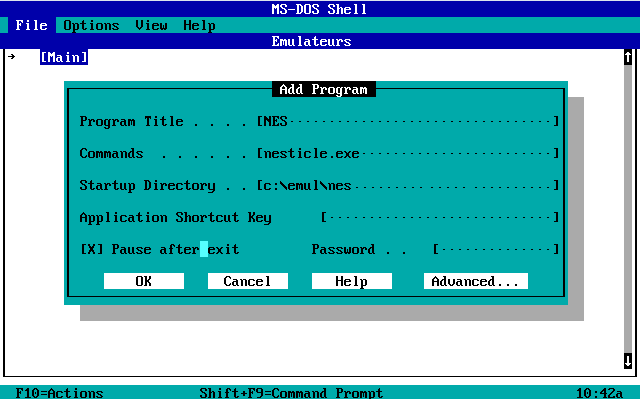
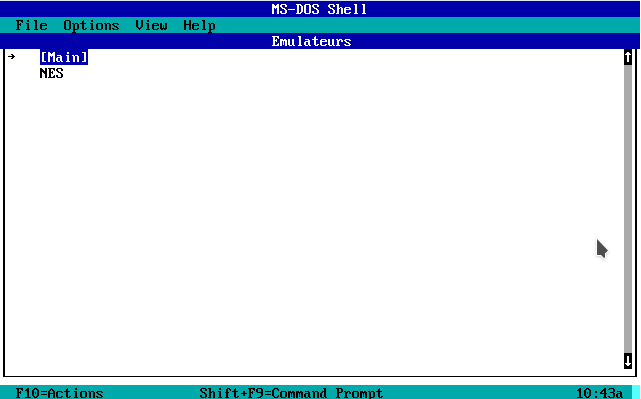
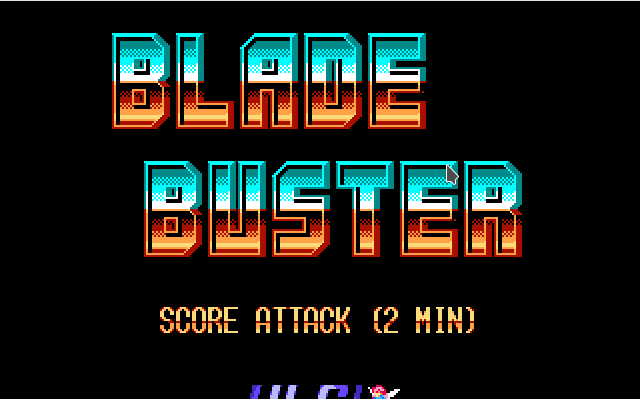
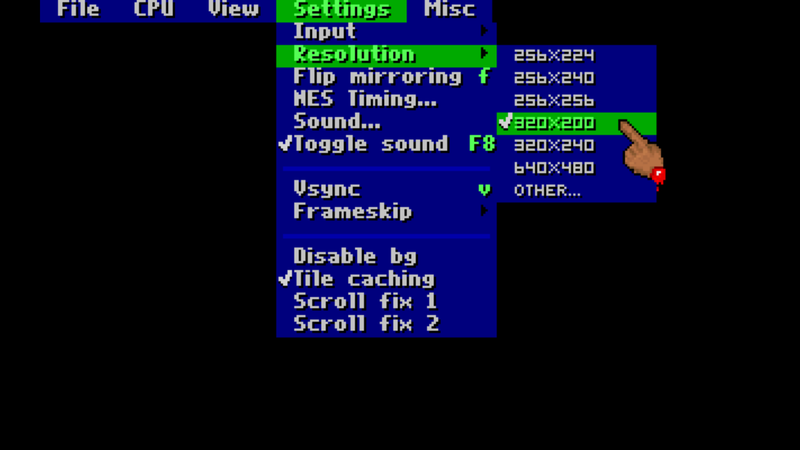
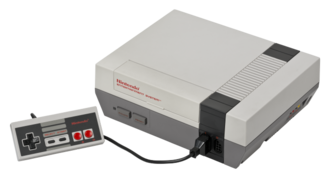
NES

Nesticle : https://archive.org/details/nesticle\_dos

Voici les touches utilisées :

  • B : CTL
  • A : ALT
  • Select : Z
  • Start : A

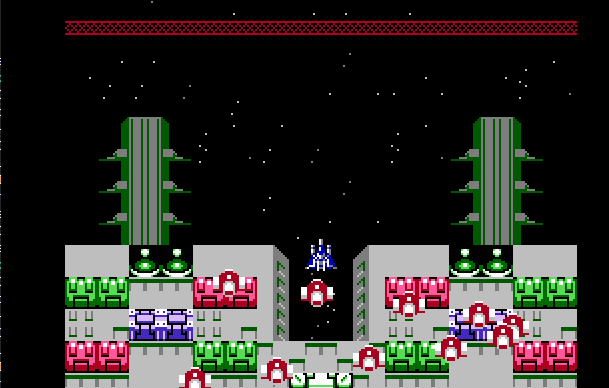
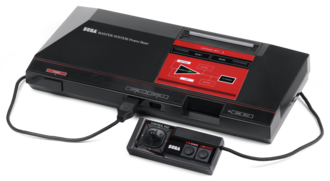
Master System

Meka : https://github.com/ocornut/meka

Pour qu’il fonctionne sous DosBox, j’ai dû copier CWSDPMI dans le répertoire de Meka (cf https://dosgames.com/utilities.php#extenders).

Voici les touches utilisées :

  • 1 : CTL
  • 2 : ALT
  • Start : Espace

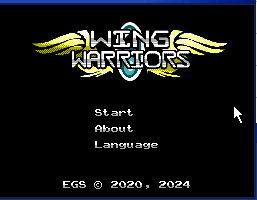
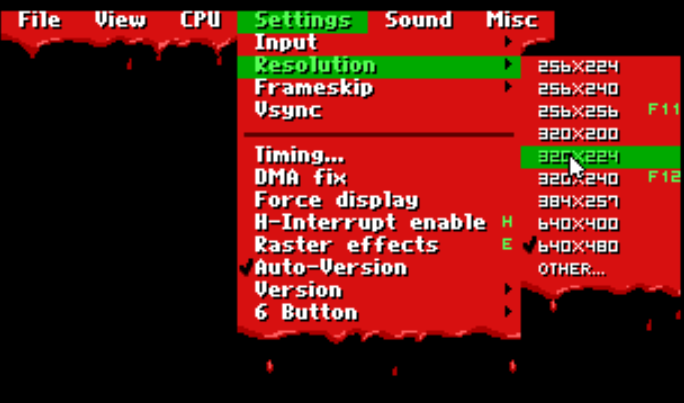
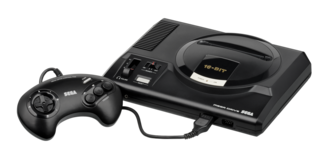
Megadrive

Genecyst : https://archive.org/details/genecyst

Voici les touches utilisées :

  • A : A
  • B : Z
  • C : E
  • X : Q
  • Y : S
  • Z : D
  • Start : CTL

Si vous avez apprécié cet article, vous pourriez être intéressé(e) par notre sélection de logiciels libres.

Précédent : FreeDos au quotidien 

Après la découverte de freedos, il est temps de l’évaluer selon les word ou excel, il est possible de trouver des traitements de texte ou des tableurs.

Je ne mets qu’une étoile en raison de l’austérité de leur interface et la limitation de leurs fonctionnalités.

Critère Evaluation Commentaire
Traitement de texte Des programmes existent, à rechercher et installer.
Tableur Des programmes existent, à rechercher et installer.
Synthèse Plusieurs programmes existent . Absents de la bibliothèque de logiciels, il vous faudra parcourir Internet pour les trouver et les installer.

Multimedia

Sous ce terme de multimédia, ce sont les domaines de la musique, la photo et les films qui sont testées.

Critère Evaluation Commentaire
Musique De nombreux programmes existent, à rechercher sur Internet
Films De nombreux programmes existent, à rechercher sur Internet
Photos De nombreux programmes existent, à rechercher sur Internet
Synthèse Plusieurs programmes existent . Absents de la bibliothèque de logiciels, il vous faudra parcourir internet pour les trouver et les installer.

Jeux

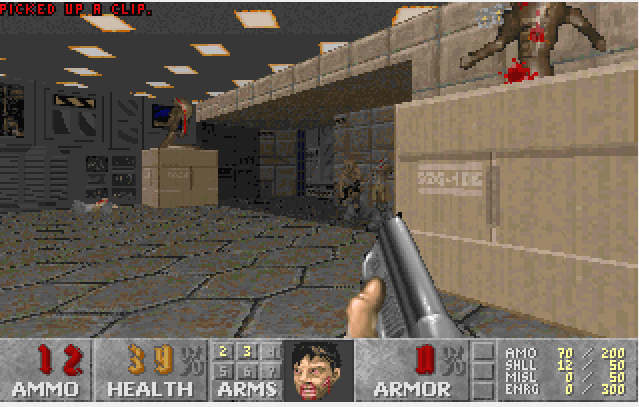
Si FreeDos ne permet pas de jouer aux jeux Windows, sa grande force repose sur son support natif pour les jeux MS-DOS.

Il existe même des <a href=''' title=''>émulateurs de console fonctionnant sous MS-DOS.

Critère Evaluation Commentaire
Jeux Windows Impossible
Jeux Dos La grande force de FreeDos
Emulation de consoles Des [lien6 :émulateurs de console] existent
Synthèse Les jeux représentent le principal intérêt d’installer FreeDos sur votre ordinateur.

Périphériques

La connexion des périphériques n’est pas le point fort de FreeDos.

Si certains utilisateurs y sont arrivés, la méthode utilisée requiert une très bonne maîtrise technique.

Critère Evaluation Commentaire
Wifi Impossible
Clé usb/disque externe Je n’ai pas réussi, même si des utilisateurs indiquent sur les forums y être arrivés (en USB 1)
Joystick USB Je n’ai pas réussi, même si des utilisateurs indiquent sur les forums y être arrivés (en USB 1)
Imprimante/scanner USB Je n’ai pas réussi.
Synthèse Certainement possible, mais très compliqué.

Communauté

Dernier point, indispensable pour les nouveaux arrivants, la présence d’une communauté, si possible en français, pour aider les utilisateurs.

Critère Evaluation Commentaire
Communauté https://www.facebook.com/groups/freedosproject, en anglais

Synthèse

Critère Evaluation Commentaire
Ergomie - Interface Un OS résolument dédié aux passionnés de MS-DOS, même si FreeDos apporte de nettes améliorations par rapport à l’original.
Internet Test impossible, pas de connexion réseau.
Bureautique Plusieurs programmes existent . Absents de la bibliothèque de logiciels, il vous faudra parcourir Internet pour les trouver et les installer.
Multimedia Plusieurs programmes existent . Absents de la bibliothèque de logiciels, il vous faudra parcourir Internet pour les trouver et les installer.
Jeux Les jeux représentent le principal intérêt d’installer FreeDos sur votre ordinateur.
Périphériques Certainement possible, mais très compliqué.
Communauté En anglais
Synthèse Plutôt destiné aux jeux MS-DOS, avec des possibilités d’émuler des consoles.

En conclusion

En conclusion, dans notre démarche Des émulateurs de console en MSDOS

Avez-vous déjà penser à remplacer Windows par MSDOS ?

La question peut paraître incongrue, mais ce système d’exploitation peut être la solution pour maintenir en vie vos plus vieux ordinateurs.

Bien sûr, l’usage sera limité, puisque vous n’aurez pas accès à Internet ni aux programmes récents, mais vous pourrez profiter de l’incroyable logithèque disponible dans tous les domaines : bureautique, programmation, programmes éducatifs, jeux …

Pour ce faire, nous allons utiliser FreeDos, une version Open Source de MS-DOS, animé par une équipe de passionnés qui la met régulièrement à jour.

Le MS-DOS, qu’est-ce que c’est ?

Un OS conçu pour des ordinateurs rudimentaires

MS-DOS a été créé dans les années 80, une époque où les ordinateurs étaient très rudimentaires :

- pas de port USB

- pas de cartes graphiques 3D

- des noms de fichiers limités à 8 caractères (+ 3 pour l’extension)

- un adressage mémoire limité à 640 Ko.

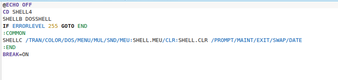
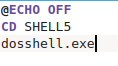
Les périphériques ne sont pas automatiquement reconnus (souris, port réseau, imprimantes, joystick), il est nécessaire d’installer les drivers puis de paramétrer le config.sys et l’autoexec.bat en conséquences (voir ci-dessous).

Un OS néanmoins très rapide

Sans interface graphique, n’ayant pas d’innombrable programmes en taches de fond, cet OS est très rapide.

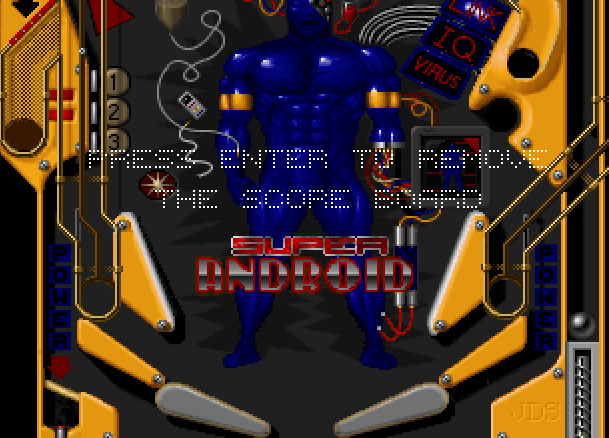
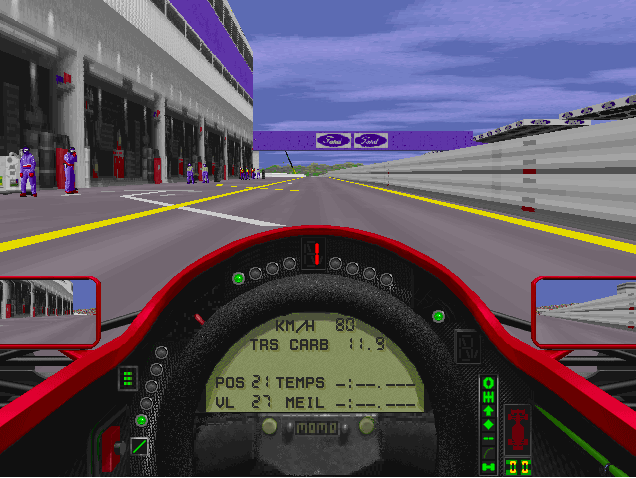
Bien paramétré, il permet de jouer à des jeux bluffants compte-tenu des limitations techniques de l’époque :

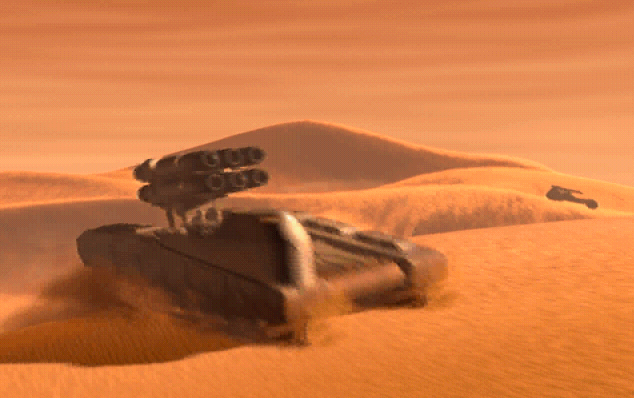
  • Dune II, sorti en 1992

  • Epic Pinball, publié en 1993

  • F1GP2, sorti en 1996

Qui repose sur des commandes lancées en mode terminal

Au démarrage, l’ordinateur lance 2 fichiers :

- config.sys : fichier de configuration de l’ordinateur, permettant de définir les paramètres mémoire, les périphériques utilisés …

- autoexec.bat : script lancé au démarrage

Sous MS-DOS, tout se fait au clavier, avec les principales commandes suivantes :

- cd dossier : accéder à un dossier

- copy source destination : copie de fichier

- del fichier : suppression d’un fichier

- mkdir dossier : création d’un dossier

- dir : affichage des fichiers contenus dans le dossier en cours.

Pour en savoir plus : https://fr.wikipedia.org/wiki/Commande\_DOS

Les programmes sont des fichiers qui portent généralement l’extension exe, com ou bat.

Pour les lancer, il suffit de saisir leur nom.

FreeDos, version Open Source de MS-DOS

FreeDos est la version Open Source de MS-DOS. Entièrement compatible avec l’original, il est régulièrement actualisé pour augmenter ses fonctionnalités.

Nous allons l’installer sur un de mes ordinosaures.

Installation de FreeDos

Rendez-vous sur le site https://freedos.org, et téléchargez l’image ISO qui correspond le mieux à votre usage.

Comme je souhaite l’installer sur un véritable ordinateur, j’ai opté pour la version Full USB.

Créez une clé USB bootable à partir de l’ISO, puis installez le système d’exploitation sur l’ordinateur.

Le processus ne pose aucune difficultés, il suffit de réponse aux questions.

Premiers pas sous FreeDos

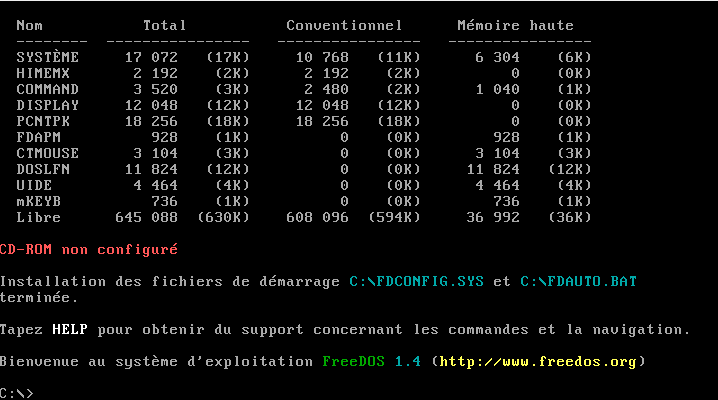
La page d’accueil n’est pas particulièrement accueillante, avec son écran noir typique du MS-DOS :

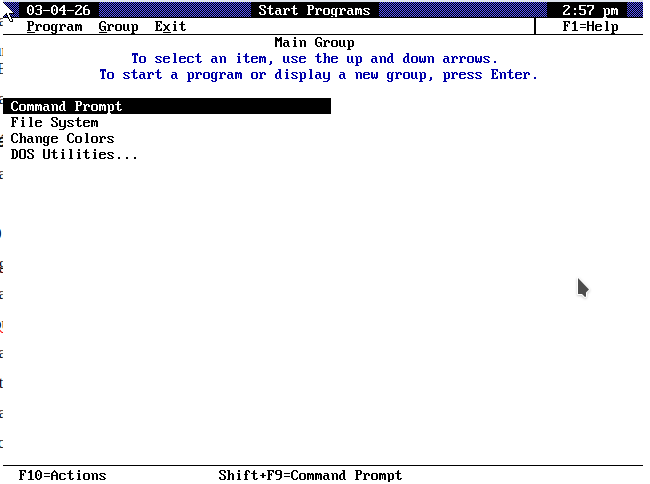
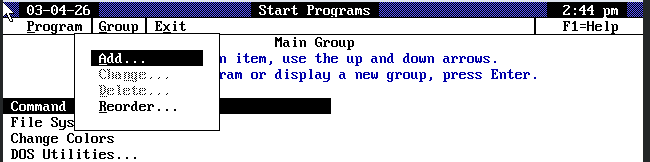
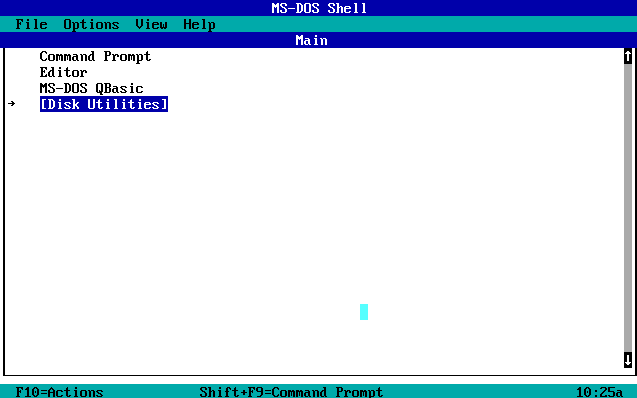
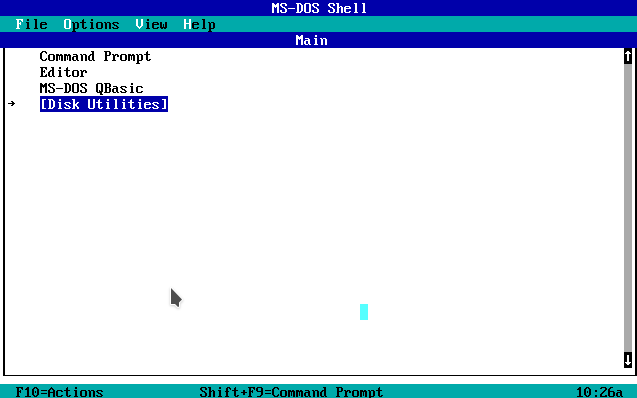
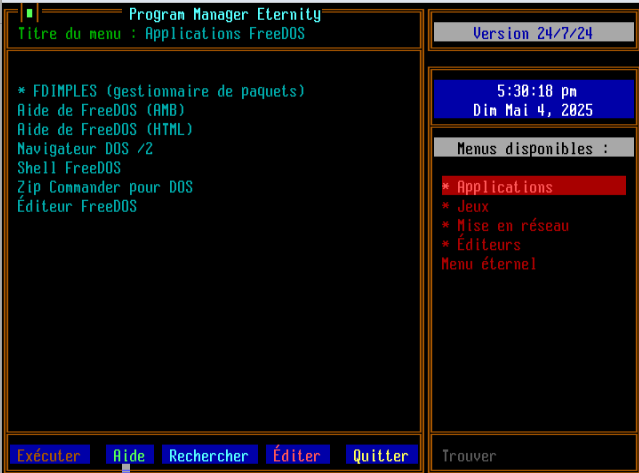
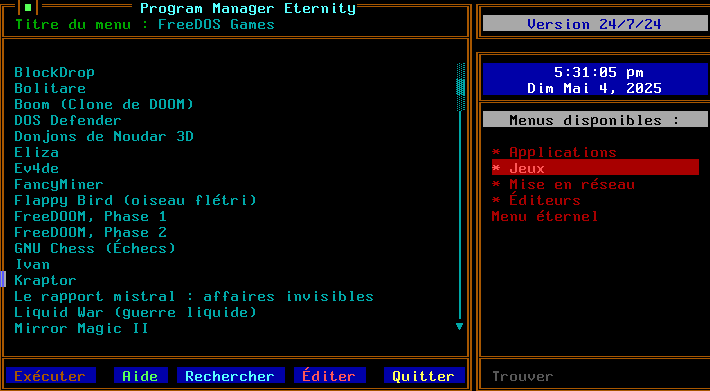
Saisissez pgm pour lancer l’interface graphique de FreeDos.
Elle vous permettra d’accéder facilement aux programmes automatiquement installés :

Différences entre FreeDos et MS-Dos

Si FreeDos est entièrement compatible avec MS-DOS,il est présente tout de même quelques différences.

Ainsi les fichiers de paramètre config.sys et autoexec.bat sont renommés FDConfig.sys et FDAuto.bat.

Il fournit également un ensemble d’outils qui vont faciliter sa prise en main :

- pgm : interface en mode texte permettant d’accéder facilement aux programmes installés

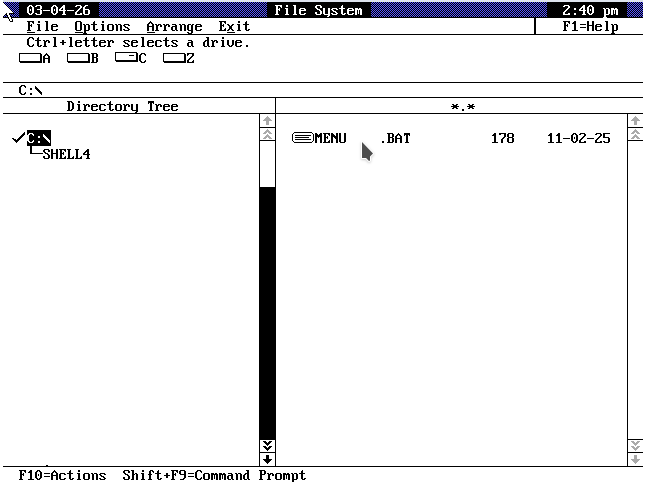
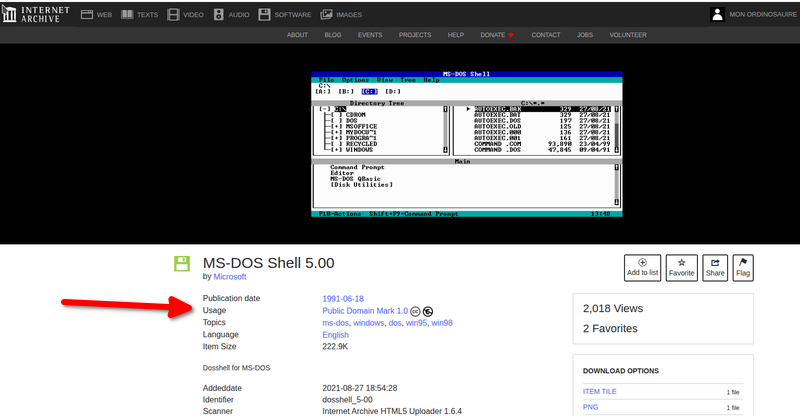
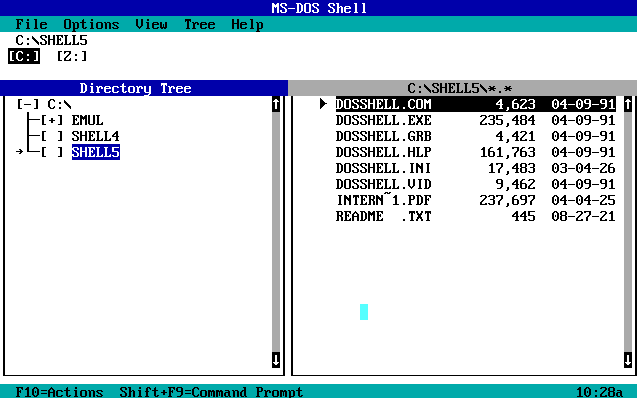
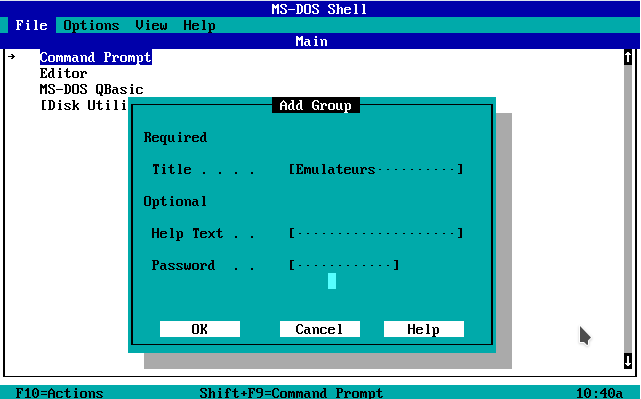
- dosshell : gestionnaire de fichier en mode texte

- fdimples : gestionnaire de packages Freedos

- edit : editeur de fichiers

Et cerise sur le gâteau, même si l’USB n’existait pas sous MS-DOS, ma souris USB est nativement reconnue.

Utiliser une clé USB

FreeDos est livré avec un ensemble de drivers Usb, mais je n’ai pas réussi à lire mes clés Usb.

Comme mon PC ne dispose pas de lecteur de CD, j’utilise la clé d’installation pour transférer de nouveaux programmes sur mon PC :

- j’ai créé le répertoire ECHANGE sur la clé, sans lequel je copie les fichiers à transférer

- sur mon ordinosaure, je démarre sur la clé d’installation

- j’indique que le clavier est en français :
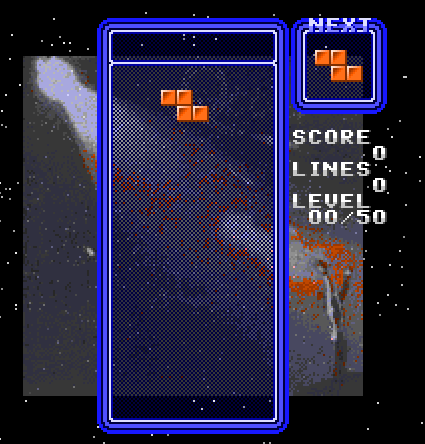
D puis M pour atteindre le disque dur du PC (correspondant à D:)

cd freedos (accès au répertoire freedos)

cd bin (puis au sous répertoire bin)

keyb fr (utilitaire de gestion des claviers)

- puis je copie les fichiers sur le disque :

xcopy c:echange*.* /s

Il ne reste plus qu’à redémarrer l’ordinateur sans la clé USB pour profiter des fichiers copiés sur le disque dur.

Il existe certainement une meilleure méthode. Dès que je la trouve, je la publie sur le site.

En attendant, ressortez vos plus vieux ordinateurs du placard, et profitez des innombrables programmes qui existent sous MS-DOS.

Sites utiles

Voici quelques sites qui ressencent des programmes très intéressants :

Un vieil ordinateur ?

Vous avez un ordinosaure, c'est à dire un ordinateur qui semble trop ancien pour continuer à l'utiliser ?

Il existe des solutions pour lui donner une seconde jeunesse, et vous permettre de surfer sur Internet, saisir votre courrier, profiter de vos fichiers multimedia (photos, musique ou films).

Découvrez la démarche, faites connaissance avec Linux, sélectionnez la distribution la mieux adaptée à vos besoins et privilégiez les logiciels libres et profitez à nouveau de votre ordinateur.

Jean-Pierre

Contact