Digikam - gestionnaire de photos
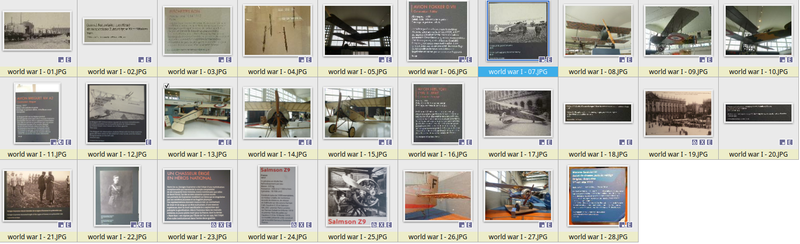
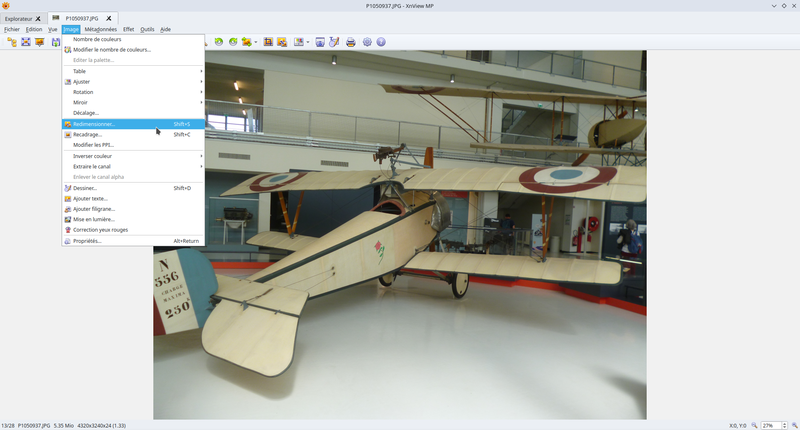
Nous avons présenté Xnview, qui est un gestionnaire de photos très pratiques.
Gimp quant à lui, est parfait pour retoucher les photos.
Que diriez-vous d’une synthèse de ces deux programmes ?
Digikam, logiciel opensource multiplateforme linux,haiku,windows et macos remplit parfaitement cette mission.
Compte-tenu de la richesse de celui-ci, nous y consacrerons deux articles :
- la gestion des photos
- les retouches photos
C’est bien sûr par la gestion des photos que nous commençons.
Présentation
Accueil
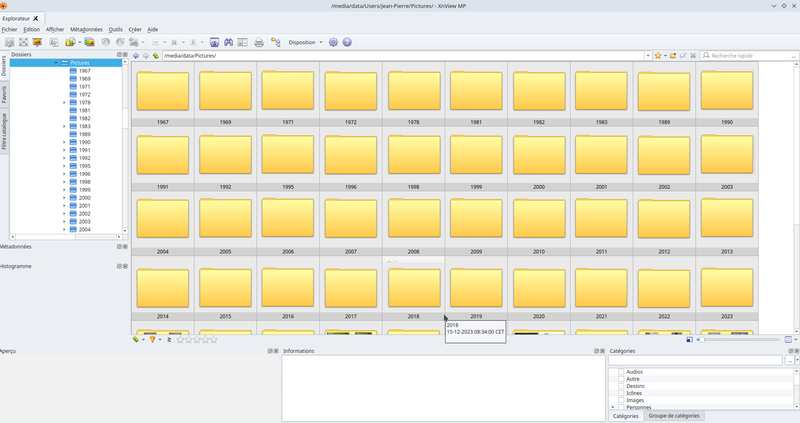
Digikam s’ouvre sur les dossiers de vos photos.
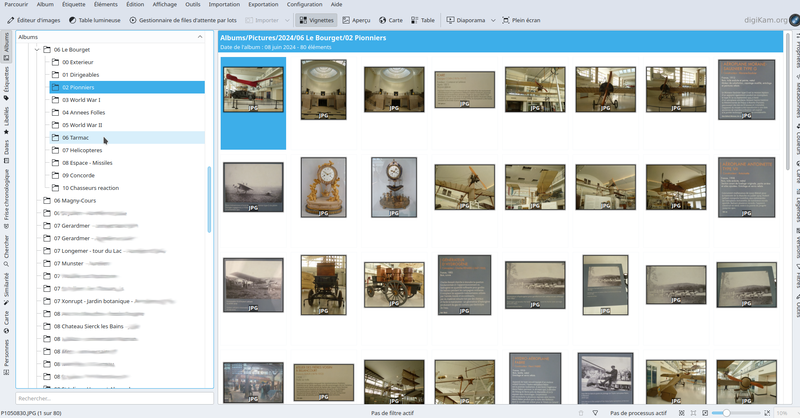
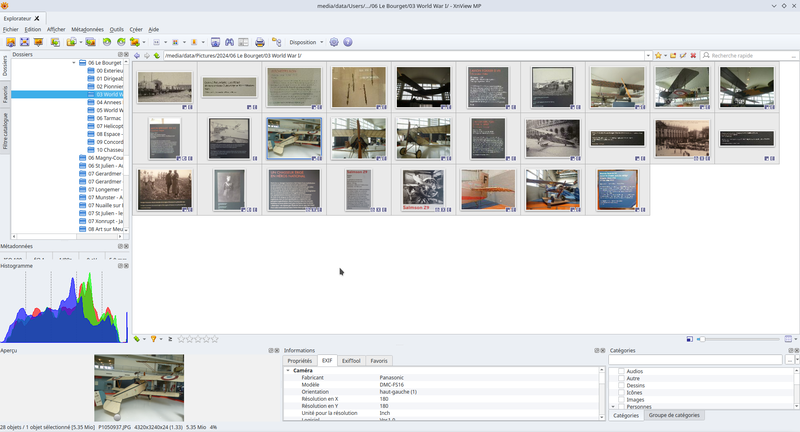
Un double click sur un dossier affiche l’ensemble des photos du dossier :
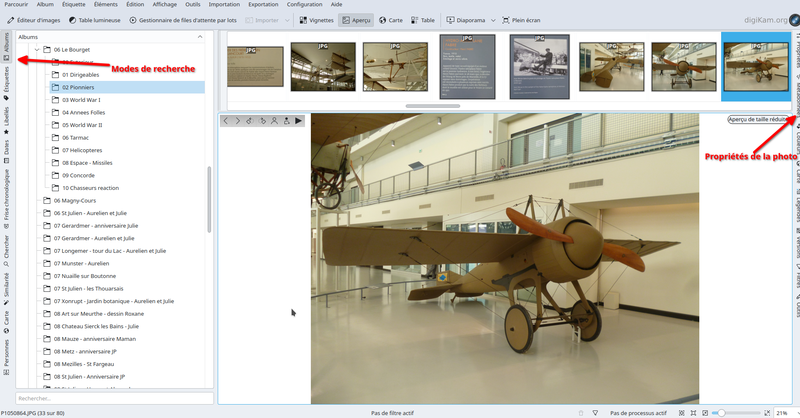
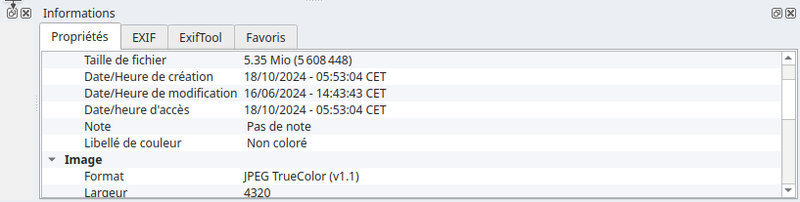
L’interface dispose comme tous les logiciels d’un menu en haut de l’écran, ainsi qu’une barre de recherche dans la partie gauche et d’une barre d’informations sur la photo à droite, permettant par exemple d’obtenir les métadonnées de la photo :
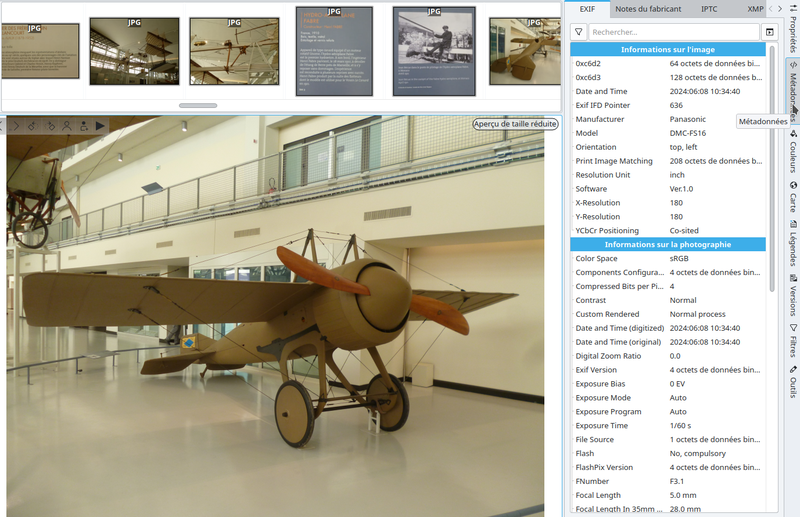
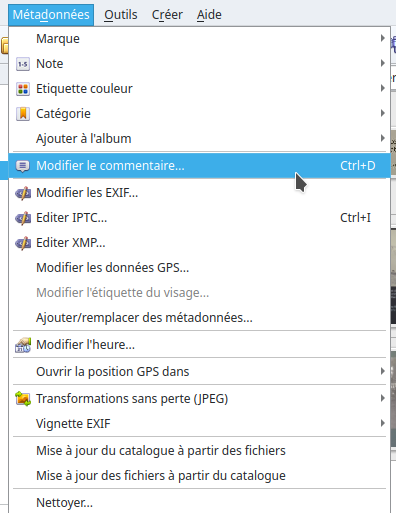
Principales entrées du menu
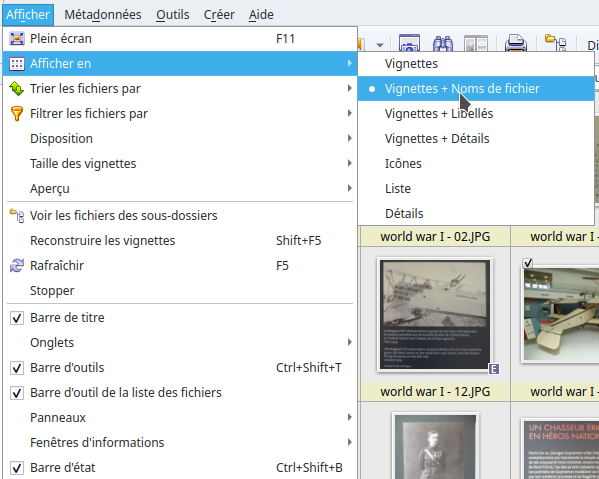
Menu Affichage
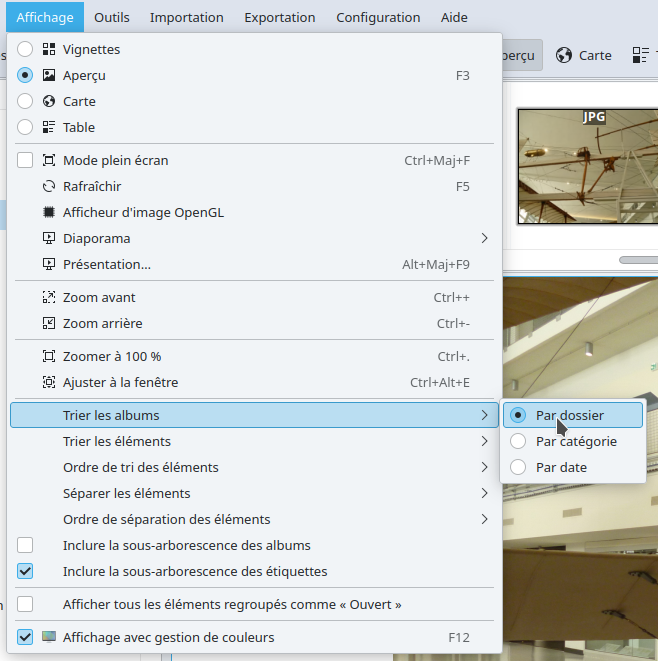
Permet de totalement personnaliser l’affichage.
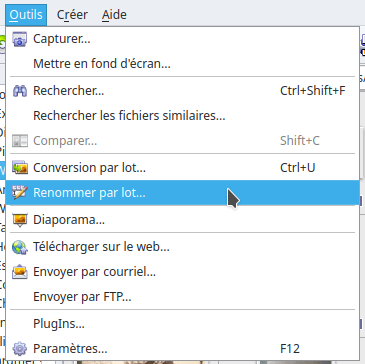
Menu Outils
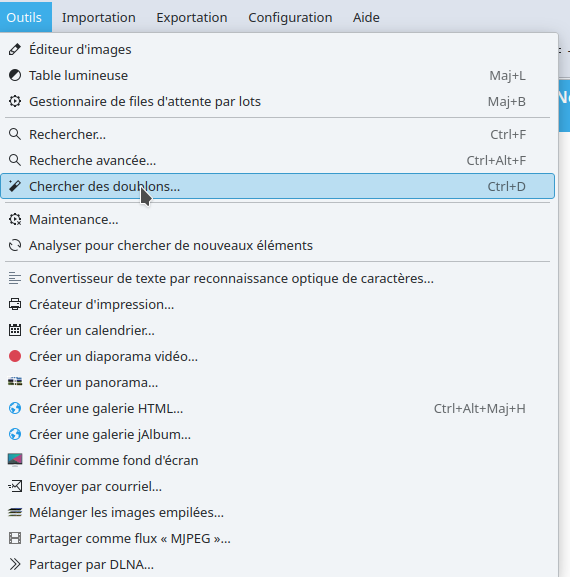
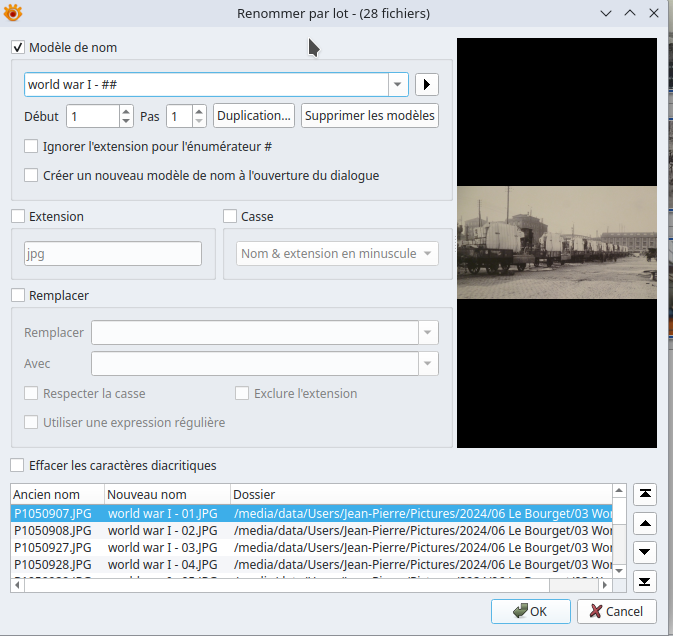
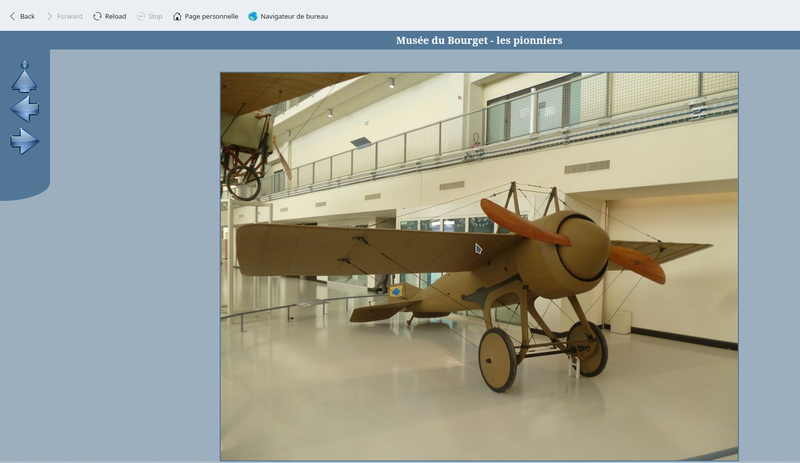
Recherche de fichiers, de doublons ainsi que la possibilité de créer des calendriers, des diaporamas ou des galeries à partir des photos sélectionnées :
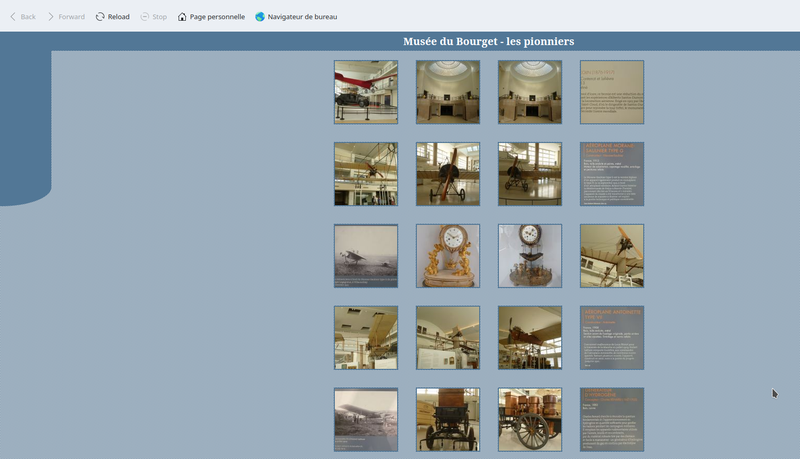
avec zoom possible sur chaque photo :
Menu Configuration
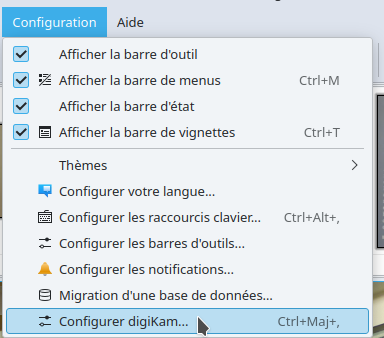
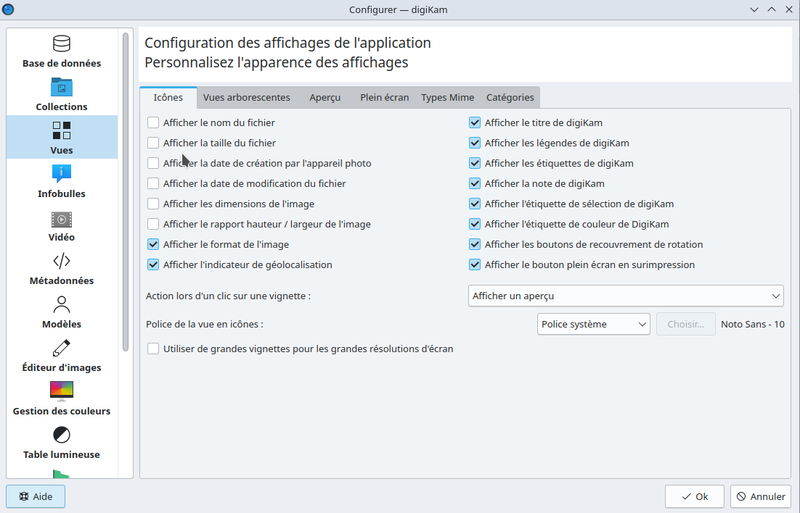
c’est ici que tous les paramètres de Digikam sont modifiables, dont ceux en lien avec l’affichage :
En conclusion
J’espère que cette première partie dédiée à la gestion des bibliothèques de photos de Digikam vous auront convaincu de le tester.
Pour en savoir plus :
- le site officiel : https://www.digikam.org/
Précédent : XnView - Gestionnaire photos légerSuivant : Digikam - retouche photos